Cara Custom Subdomain ke Blogspot: Tutorial Lengkap dengan Gambar
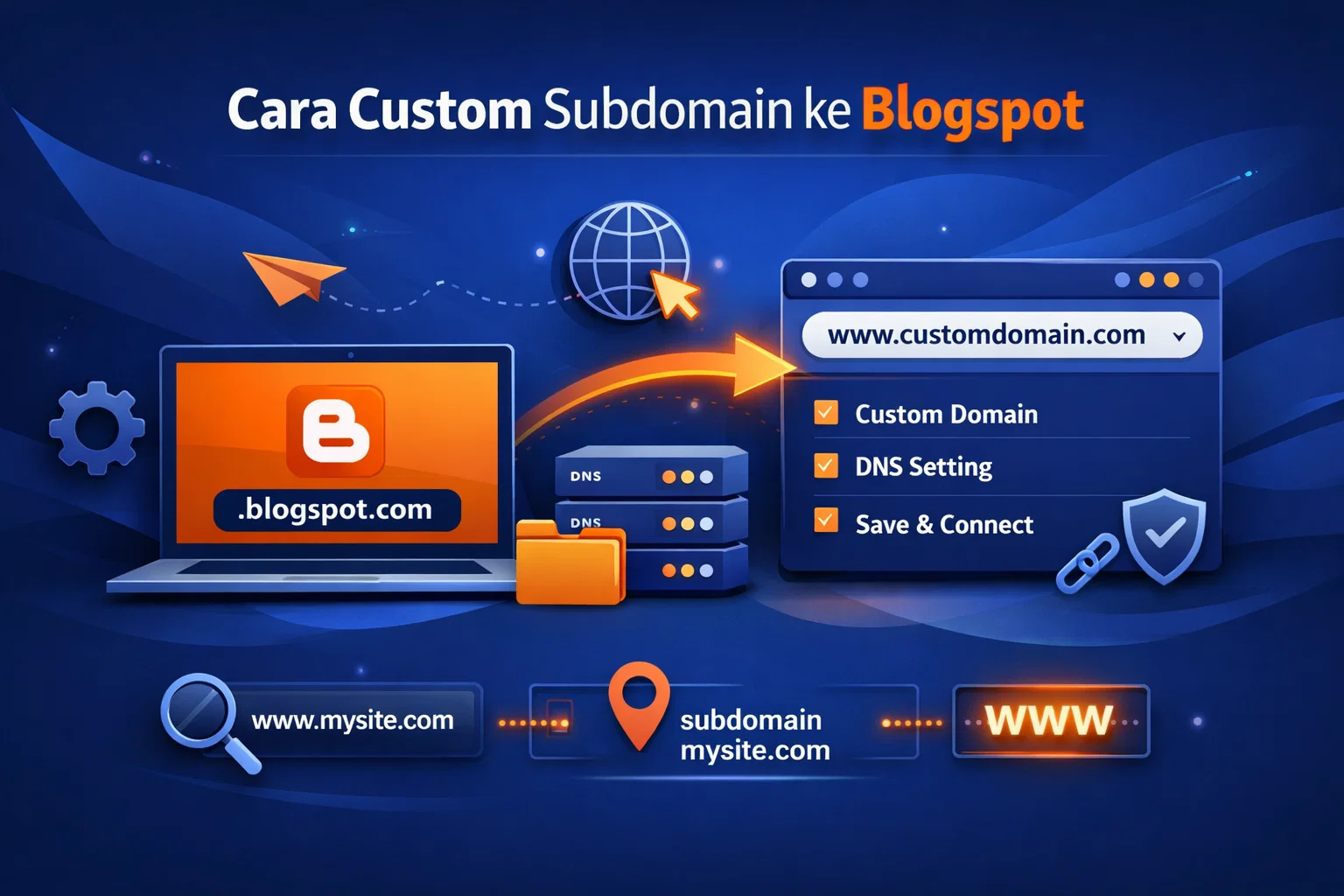
Artikel ini akan membahas bagaimana cara melakukan custom subdomain Anda ke Blogspot. Loh memangnya bisa subdomain disetting ke Blogspot? Bisa dong!
Dengan custom subdomain, blog Blogspot Anda yang tadinya menggunakan URL `namablog.blogspot.com` bisa diubah menjadi `blog.namadomain.com` atau subdomain lainnya. Ini membuat blog Anda terlihat lebih profesional dan mudah diingat. Silahkan simak tutorial lengkap berikut.
Mengapa Custom Subdomain ke Blogspot?
Keuntungan Custom Subdomain
- Lebih Profesional
- Meningkatkan kredibilitas dan trust pengunjung
- Branding yang Lebih Baik
- Konsisten dengan website utama
- SEO Friendly
- Google lebih memprioritaskan domain sendiri
- Fleksibilitas
- Kontrol penuh atas domain
- Mudah Diingat
- Lebih mudah dibagikan
Contoh Penggunaan
- Website Utama: `tokosaya.com` (untuk toko online)
- Blog: `blog.tokosaya.com` (untuk artikel dan konten)
- Promo: `promo.tokosaya.com` (untuk halaman promosi)
Persiapan Sebelum Mulai
Sebelum memulai tutorial, pastikan Anda sudah menyiapkan:
1. Akun Blogger/Blogspot
- Sudah memiliki blog di Blogger/Blogspot
- Sudah login ke dashboard Blogger
- URL: https://www.blogger.com/
2. Domain dan Hosting dengan cPanel
- Sudah memiliki domain sendiri (contoh: `tokosaya.com`)
- Memiliki akses ke cPanel hosting
- Domain sudah pointing ke hosting (nameserver sudah benar)
3. Akses ke Dashboard
- Login Dashboard Blogger: https://www.blogger.com/
- Login cPanel Hosting: `namadomain.com/cpanel` atau sesuai info dari hosting
Tutorial Custom Subdomain ke Blogspot
Berikut adalah langkah-langkah lengkap untuk custom subdomain ke Blogspot:
Langkah 1: Setup Third-Party URL di Blogger
- Login ke Dashboard Blogger
- Login dengan akun Google Anda
- Pilih blog yang ingin di-custom
- Masuk ke Menu Settings
- Klik Publishing (Penerbitan)
- Setup Third-Party URL
- Atau klik + Custom Domain (tergantung versi Blogger)
- Masukkan Subdomain
- Contoh: `blog.tokosaya.com`
- Penting: Harus menggunakan subdomain (bukan domain utama)
- Format: `subdomain.namadomain.com`
- Klik Save
Screenshot:

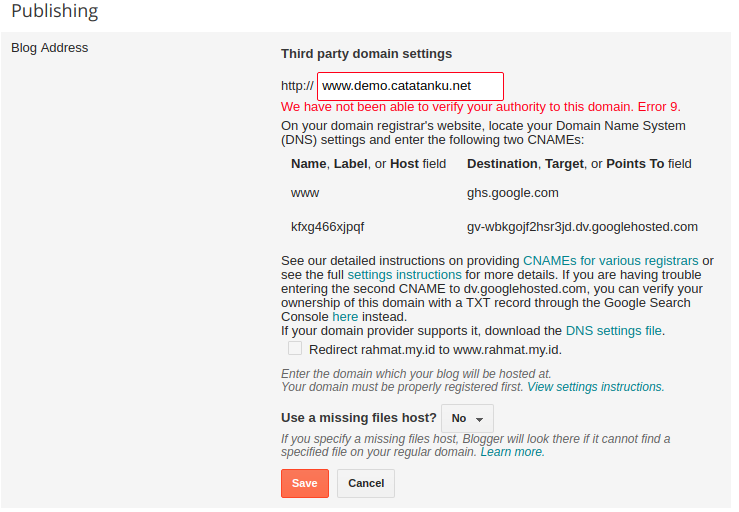
Jika sudah disave maka nanti akan mendapatkan settingan CNAME yang harus anda tambahkan pada DNS hosting anda seperti gambar berikut:
Langkah 2: Dapatkan CNAME Records
Setelah klik Save, Blogger akan menampilkan error message yang berisi CNAME records yang harus Anda tambahkan di DNS hosting.
Pesan Error akan berisi informasi seperti:
```
We have not been able to verify your authority to this domain.
Error 12: Please add the following CNAME records to your DNS configuration:
Name: blog
Target: ghs.google.com
Name: xxxxxxxxxx
Target: gv-xxxxxxxxxx.dv.googlehosted.com
```
Penjelasan:
- CNAME 1: Untuk mengarahkan subdomain ke server Blogspot
- Target: `ghs.google.com`
- CNAME 2: Untuk verifikasi kepemilikan domain
- Target: `gv-xxxxxxxxxx.dv.googlehosted.com`
Penting: Catat kedua CNAME records ini, Anda akan membutuhkannya di langkah berikutnya.
Langkah 3: Login ke cPanel
- Akses cPanel
- Atau akses melalui link yang diberikan hosting provider
- Login
- Klik Log in
Langkah 4: Tambahkan CNAME Records di cPanel
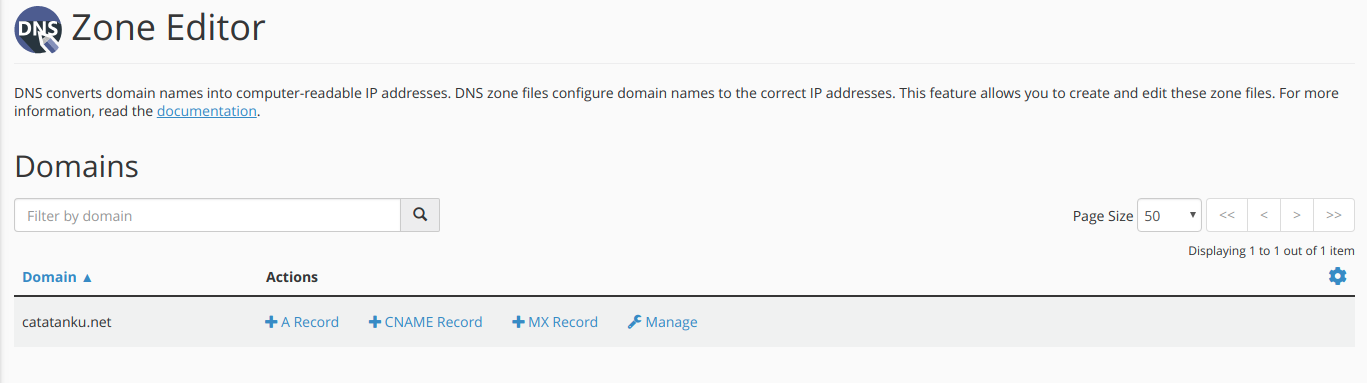
- Buka Zone Editor
- Klik Zone Editor
- Pilih Domain
- Klik Manage atau + CNAME Record
Screenshot:
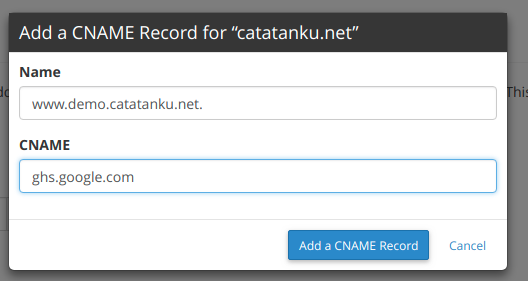
- Tambahkan CNAME Record Pertama
- Name: Masukkan subdomain (contoh: `blog`)
- CNAME: Masukkan `ghs.google.com`
- TTL: Biarkan default (14400 atau 3600)
- Klik Add Record atau Save
Screenshot:
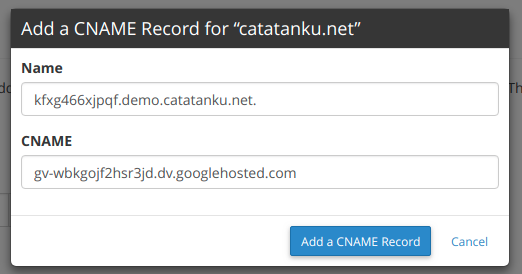
- Tambahkan CNAME Record Kedua (Verifikasi)
- Name: Masukkan random string dari Google (contoh: `xxxxxxxxxx`)
- CNAME: Masukkan target dari Google (contoh: `gv-xxxxxxxxxx.dv.googlehosted.com`)
- TTL: Biarkan default
- Klik Add Record atau Save
Screenshot:
- Verifikasi CNAME Records
- Pastikan kedua CNAME muncul dengan benar
Screenshot:
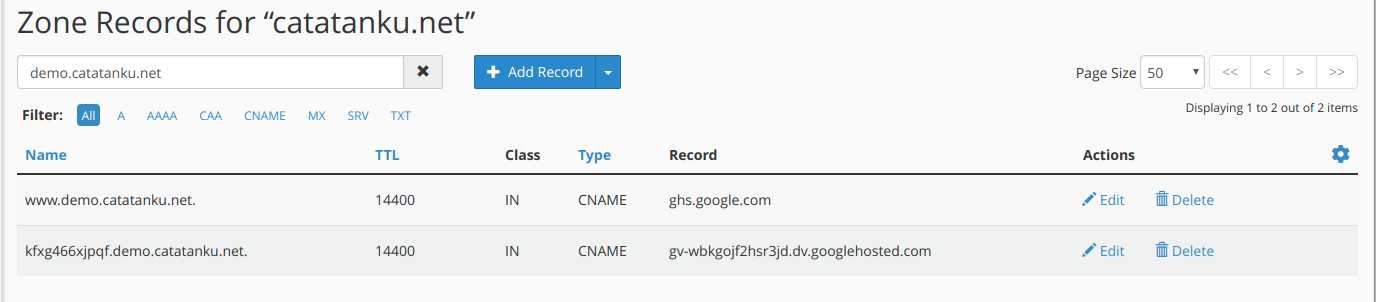
Jika sudah muncul seperti di atas, berarti penambahan CNAME pada cPanel hosting Anda sudah berhasil.
Langkah 5: Tambahkan A Records (Pointing ke Google Server)
Selanjutnya, kita perlu menambahkan A Records untuk subdomain ke IP server Google.
IP Server Google untuk Blogspot:
- `216.239.32.21`
- `216.239.34.21`
- `216.239.36.21`
- `216.239.38.21`
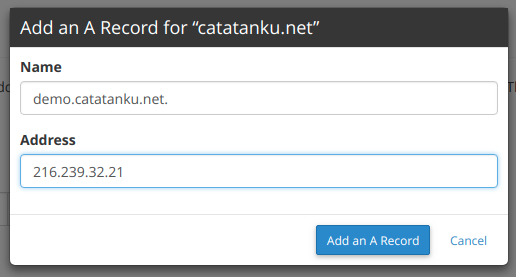
Cara Menambahkan:
- Klik + A Record
- Tambahkan A Record Pertama
- Address: Masukkan `216.239.32.21`
- TTL: Biarkan default
- Klik Add Record
Screenshot:
- Ulangi untuk IP Lainnya
- `216.239.34.21`
- `216.239.36.21`
- `216.239.38.21`
- Semua dengan Name yang sama (subdomain Anda)
- Verifikasi A Records
- Pastikan ada 4 A Records untuk subdomain Anda
Screenshot:

Jika sudah selesai, hasilnya seperti gambar di atas.
Langkah 6: Kembali ke Blogger dan Save
Setelah semua settingan DNS sudah berhasil ditambahkan pada cPanel hosting Anda, kembali ke dashboard Blogspot untuk menyelesaikan proses saving konfigurasinya.
- Kembali ke Dashboard Blogger
- Masuk ke Settings > Publishing
- Klik Save
- Blogger akan memverifikasi DNS records yang Anda tambahkan
- Tunggu Verifikasi
- Tergantung DNS propagation
- Jika Berhasil
- Subdomain Anda sudah aktif!
- Jika Masih Error
- Cek kembali CNAME dan A Records di cPanel
- Pastikan tidak ada typo
Langkah 7: Aktifkan HTTPS (Opsional tapi Recommended)
Setelah custom domain berhasil, aktifkan HTTPS untuk keamanan:
- Di Dashboard Blogger
- Aktifkan HTTPS
- Toggle ke ON atau Enabled
- Redirect HTTP ke HTTPS
- Toggle ke ON
- Semua traffic HTTP akan otomatis redirect ke HTTPS
Catatan: HTTPS mungkin tidak langsung tersedia. Tunggu beberapa jam hingga Google mengaktifkan SSL Certificate untuk subdomain Anda.
Troubleshooting
1. Error "We have not been able to verify your authority"
Penyebab:
- DNS records belum propagasi
- CNAME atau A Records salah
- Typo di Name atau Target
Solusi:
- Tunggu 1-24 jam untuk DNS propagation
- Cek kembali CNAME dan A Records di cPanel
- Pastikan Name dan Target persis seperti yang diberikan Blogger
- Gunakan tools seperti WhatsMyDNS.net untuk cek propagation
2. Subdomain Tidak Bisa Diakses
Penyebab:
- DNS belum propagasi
- A Records belum ditambahkan
- Nameserver domain belum pointing ke hosting
Solusi:
- Tunggu DNS propagation (1-48 jam)
- Pastikan semua 4 A Records sudah ditambahkan
- Cek nameserver domain (harus pointing ke hosting)
- Clear DNS cache di komputer (`ipconfig /flushdns` untuk Windows)
3. HTTPS Tidak Tersedia
Penyebab:
- Custom domain baru saja disetup
- Google belum generate SSL Certificate
Solusi:
- Tunggu 24-48 jam
- Google akan otomatis generate SSL Certificate
- Setelah tersedia, aktifkan HTTPS di Blogger settings
4. Blog Redirect ke URL Lama
Penyebab:
- Cache browser
- Redirect belum diupdate
Solusi:
- Clear browser cache
- Gunakan incognito mode
- Tunggu beberapa jam
Tips dan Best Practices
1. Gunakan Subdomain, Bukan Domain Utama
- Blogger hanya support subdomain (contoh: `blog.tokosaya.com`)
- Tidak support domain utama (contoh: `tokosaya.com`)
- Jika ingin menggunakan domain utama, pertimbangkan self-hosted WordPress
2. Backup Blog Sebelum Custom Domain
- Export blog Anda sebelum custom domain
- Settings > Other > Back up content
- Download file XML sebagai backup
3. Update Internal Links
- Setelah custom domain aktif, update internal links di blog
- Ganti `namablog.blogspot.com` dengan `blog.namadomain.com`
- Untuk konsistensi dan SEO
4. Submit Sitemap ke Google Search Console
- Daftarkan subdomain baru di Google Search Console
- Submit sitemap: `blog.namadomain.com/sitemap.xml`
- Monitor indexing dan traffic
5. Aktifkan HTTPS
- Selalu aktifkan HTTPS untuk keamanan
- Google prioritaskan website HTTPS di hasil pencarian
- Meningkatkan trust pengunjung
6. Monitor DNS Propagation
- Gunakan tools seperti WhatsMyDNS.net
- Cek apakah DNS sudah propagasi ke berbagai lokasi
- Jangan panik jika belum langsung aktif (butuh waktu)
Kesimpulan
Custom subdomain ke Blogspot sangat mudah dan memberikan banyak keuntungan untuk branding dan SEO. Dengan mengikuti tutorial ini, blog Blogspot Anda akan terlihat lebih profesional dengan subdomain sendiri.
Ringkasan Langkah:
- Setup third-party URL di Blogger ✅
- Dapatkan CNAME records dari Blogger ✅
- Login ke cPanel ✅
- Tambahkan 2 CNAME records di Zone Editor ✅
- Tambahkan 4 A records ke IP Google ✅
- Kembali ke Blogger dan Save ✅
- Aktifkan HTTPS (opsional) ✅
IP Server Google untuk A Records:
- `216.239.32.21`
- `216.239.34.21`
- `216.239.36.21`
- `216.239.38.21`
Tips Penting:
- Gunakan subdomain, bukan domain utama
- Tunggu DNS propagation (1-48 jam)
- Aktifkan HTTPS setelah custom domain aktif
- Backup blog sebelum custom domain
Jika Anda mengalami kesulitan dalam custom subdomain atau memerlukan bantuan DNS configuration, jangan ragu untuk menghubungi team support Ardetamedia melalui:
- Live Chat: https://www.ardetamedia.com/
- Ticket Support: Login ke member area
- Email: support@ardetamedia.com
Kami menyediakan Domain dan Hosting dengan DNS management yang mudah dan support yang siap membantu 24/7. Selamat mencoba! 🚀📝