Cara Konfigurasi Email pada Android: Panduan Lengkap POP3 dan IMAP
Android yang merupakan perangkat mobile terlaris pada saat ini memiliki beberapa fitur yang dapat membantu meningkatkan produktivitas. Salah satu fitur yang dapat dikonfigurasi secara mandiri adalah pengaturan email POP3 maupun IMAP pada gadget kita.
Jika kita memiliki situs dengan hosting dan domain pribadi, kita dapat melakukan konfigurasi email pribadi ke dalam device Android. Artikel ini akan membahas secara lengkap tentang cara konfigurasi email di Android, keuntungannya, perbedaan POP3 dan IMAP, serta troubleshooting.
Mengapa Konfigurasi Email di Android Penting?
Di era digital ini, email menjadi salah satu alat komunikasi paling penting, terutama untuk bisnis dan profesional. Dengan mengkonfigurasi email di Android, Anda dapat:
- Akses email kapan saja, dimana saja: Selama terkoneksi internet
- Produktivitas meningkat: Bisa balas email langsung dari smartphone
- Notifikasi real-time: Tahu langsung saat ada email masuk
- Profesional: Menggunakan email domain sendiri (bukan Gmail/Yahoo)
Keuntungan Konfigurasi Email di Android
Melakukan konfigurasi email pada Android tentunya memiliki kelebihan yang sangat membantu. Dibantu dengan fakta bahwa Android kini menjadi perangkat paling sering digunakan dan bisa dibawa kemanapun. Berikut ini adalah keuntungan dari konfigurasi email pada Android:
1. Memudahkan Akses Email Pribadi
- Akses kapan saja, dimana saja: Dengan syarat terkoneksi internet
- Tidak perlu buka browser: Langsung dari aplikasi email
- Lebih cepat: Aplikasi email lebih responsif dibanding webmail
- Offline access: Bisa baca email yang sudah di-download meskipun offline (IMAP)
2. Push Notification
- Notifikasi real-time: Akan tampil apabila ada email masuk
- Tidak perlu cek manual: Email baru langsung muncul notifikasi
- Customizable: Bisa atur notifikasi per akun email
- Sound & vibration: Bisa set nada dan getaran khusus untuk email
3. Multiple Email Accounts
- Menambah akun hingga 5+ akun email pribadi (tergantung aplikasi)
- Kelola semua email di satu tempat: Tidak perlu buka-buka aplikasi berbeda
- Switch antar akun dengan mudah: Tinggal klik
- Unified inbox: Semua email dari berbagai akun dalam satu inbox (opsional)
4. Sinkronisasi Otomatis
- Email tersinkronisasi di semua device (smartphone, tablet, laptop)
- Perubahan di satu device akan terlihat di device lain
- Folder dan label tersinkronisasi (untuk IMAP)
5. Fitur Tambahan
- Attachment: Bisa kirim dan terima file attachment
- Rich text formatting: Format email dengan bold, italic, warna, dll
- Signature: Tambahkan signature otomatis
- Search: Cari email dengan mudah
- Archive & label: Organisasi email lebih baik
POP3 vs IMAP: Mana yang Harus Dipilih?
Sebelum konfigurasi, penting untuk memahami perbedaan POP3 dan IMAP:
POP3 (Post Office Protocol 3)
Cara Kerja:
- Email di-download dari server ke device
- Email di server dihapus setelah di-download (default)
- Email hanya ada di device yang download
Keuntungan:
- ✅ Tidak memakan space di server
- ✅ Bisa akses email offline setelah download
- ✅ Lebih cepat (karena email lokal)
Kekurangan:
- ❌ Email tidak tersinkronisasi antar device
- ❌ Jika device hilang/rusak, email hilang
- ❌ Tidak bisa akses dari device lain
Cocok untuk:
- Satu device saja
- Ingin hemat space di server
- Tidak perlu sinkronisasi
IMAP (Internet Message Access Protocol)
Cara Kerja:
- Email tetap di server
- Device hanya menampilkan copy dari server
- Perubahan di satu device tersinkronisasi ke semua device
Keuntungan:
- ✅ Email tersinkronisasi di semua device
- ✅ Jika device hilang, email tetap aman di server
- ✅ Bisa akses dari banyak device
- ✅ Folder dan label tersinkronisasi
Kekurangan:
- ❌ Memakan space di server
- ❌ Perlu koneksi internet untuk akses email
- ❌ Sedikit lebih lambat (karena load dari server)
Cocok untuk:
- Multiple devices (smartphone, tablet, laptop)
- Ingin email tersinkronisasi
- Backup email di server
Perbandingan POP3 vs IMAP
| Aspek | POP3 | IMAP |
|---|---|---|
| Email Location | Di device | Di server |
| Sinkronisasi | ❌ Tidak | ✅ Ya |
| Multiple Device | ❌ Tidak cocok | ✅ Cocok |
| Offline Access | ✅ Ya (setelah download) | ⚠️ Terbatas |
| Server Space | ✅ Hemat | ❌ Memakan space |
| Backup | ❌ Hanya di device | ✅ Di server |
| Speed | ✅ Cepat | ⚠️ Tergantung koneksi |
Rekomendasi: Gunakan IMAP untuk fleksibilitas dan sinkronisasi. Gunakan POP3 jika hanya pakai satu device dan ingin hemat space server.
Informasi yang Diperlukan Sebelum Konfigurasi
Sebelum memulai konfigurasi, siapkan informasi berikut (biasanya diberikan oleh hosting provider):
Untuk POP3:
- Email address: `nama@namadomain.com`
- Password: Password email Anda
- POP3 Server: `mail.namadomain.com` atau `pop.namadomain.com`
- POP3 Port:
- 110 (tanpa SSL - tidak aman)
- Security Type: SSL/TLS
Untuk IMAP:
- Email address: `nama@namadomain.com`
- Password: Password email Anda
- IMAP Server: `mail.namadomain.com` atau `imap.namadomain.com`
- IMAP Port:
- 143 (tanpa SSL - tidak aman)
- Security Type: SSL/TLS
Untuk SMTP (Outgoing Mail):
- SMTP Server: `mail.namadomain.com` atau `smtp.namadomain.com`
- SMTP Port:
- 587 (TLS - recommended)
- 25 (tidak aman - tidak recommended)
- Security Type: SSL atau TLS
- Authentication: Yes (gunakan username dan password yang sama)
Catatan: Informasi ini bisa berbeda tergantung hosting provider. Cek email welcome atau dokumentasi hosting Anda.
Cara Melakukan Konfigurasi Email pada Android
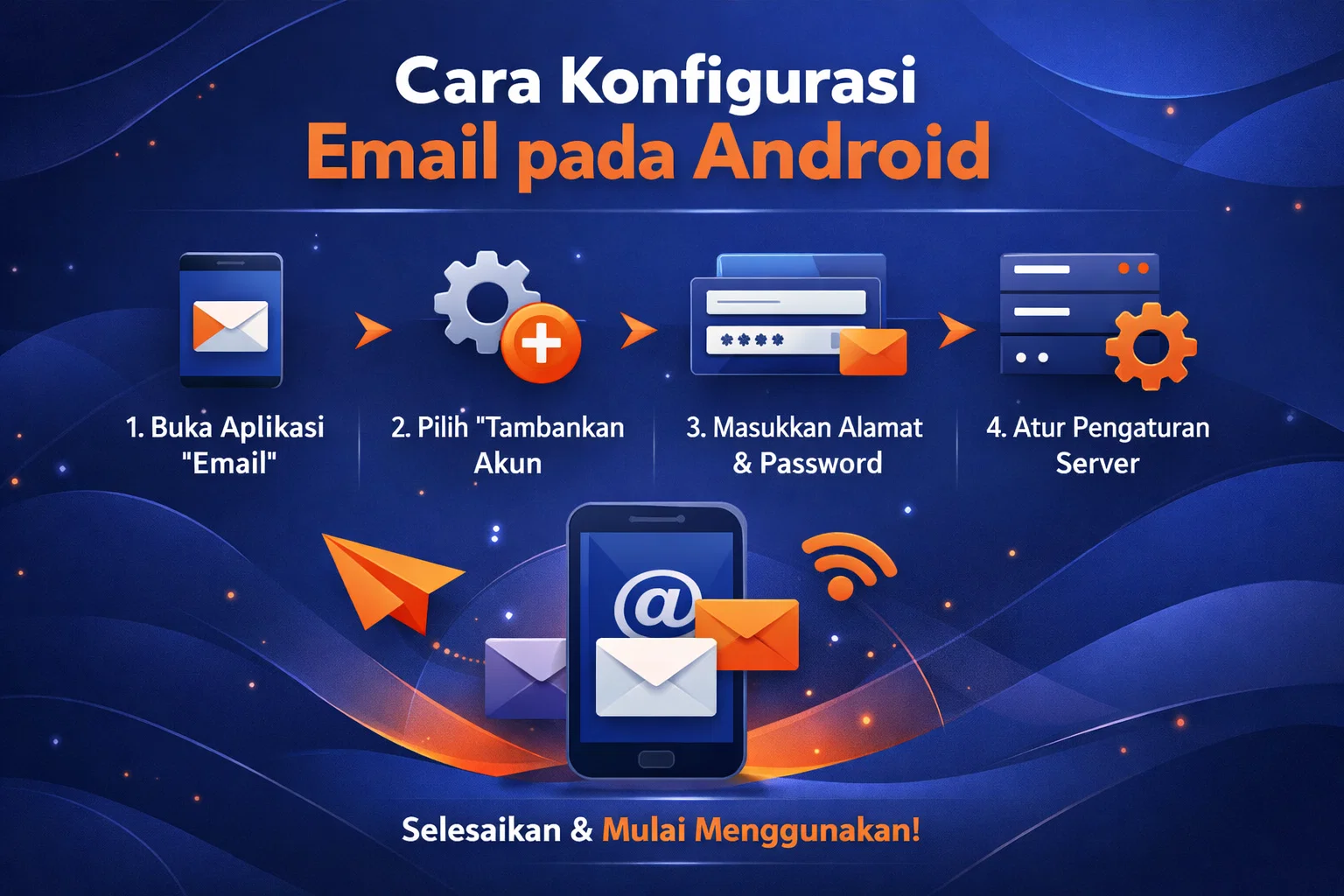
Berikut ini adalah cara melakukan konfigurasi email pada Android dengan langkah-langkah detail:
Langkah 1: Buka Aplikasi Email
- Buka Aplikasi Email di Android Anda
- Atau download aplikasi email third-party seperti:
- Gmail (recommended)
- Outlook
- Blue Mail
- K-9 Mail
- Jika Sudah Ada Akun Email
- Pilih Settings atau Pengaturan
- Tap Add Account atau Tambah Akun
- Jika Belum Ada Akun Email
Langkah 2: Masukkan Email dan Password
- Masukkan Alamat Email
- Tap Next atau Berikutnya
- Pilih Jenis Akun
- Personal (POP3): Pilih ini untuk POP3
- Exchange: Untuk Microsoft Exchange (biasanya untuk corporate email)
- Masukkan Password
- Tap Next atau Berikutnya
Screenshot Referensi:

Langkah 3: Konfigurasi Server (Manual)
Jika auto-detect tidak berhasil, Anda perlu konfigurasi manual:
Untuk IMAP:
Incoming Server Settings:
- Username: `nama@namadomain.com` (email lengkap)
- Password: Password email Anda
- Server: `mail.namadomain.com` atau `imap.namadomain.com`
- Port: 993
- Security Type: SSL/TLS
- IMAP Path Prefix: (kosongkan atau isi dengan `INBOX`)
Outgoing Server Settings (SMTP):
- SMTP Server: `mail.namadomain.com` atau `smtp.namadomain.com`
- Port: 465 (SSL) atau 587 (TLS)
- Security Type: SSL atau TLS
- Require sign-in: Centang
- Username: `nama@namadomain.com` (sama dengan incoming)
- Password: Password email Anda (sama dengan incoming)
Untuk POP3:
Incoming Server Settings:
- Username: `nama@namadomain.com` (email lengkap)
- Password: Password email Anda
- Server: `mail.namadomain.com` atau `pop.namadomain.com`
- Port: 995
- Security Type: SSL/TLS
- Delete email from server:
- When I delete from Inbox: Email dihapus dari server saat dihapus di device
Outgoing Server Settings (SMTP):
- (Sama dengan IMAP di atas)
Screenshot Referensi:

Langkah 4: Pengaturan Akun
Setelah server settings, Anda akan diminta mengatur:
- Sync Frequency (Frekuensi Sinkronisasi)
- Every 5/15/30 minutes: Cek email setiap X menit
- Manual: Hanya cek saat Anda buka aplikasi
- Sync Email From (Sinkronisasi Email Dari)
- Last week: Email seminggu terakhir
- Last month: Email sebulan terakhir
- All: Semua email (bisa lambat jika banyak email)
- Notification
- Atur sound dan vibration
- Account Name (Nama Akun)
- Nama ini hanya untuk Anda, tidak terlihat oleh penerima email
- Your Name (Nama Anda)
- Contoh: "John Doe" atau "PT. Contoh Indonesia"
Langkah 5: Selesai
- Tap Done atau Selesai
- Email akan mulai sinkronisasi
- Tunggu beberapa saat hingga email muncul
- Konfigurasi selesai!
Tips Konfigurasi Email di Android
1. Gunakan SSL/TLS
- Selalu gunakan SSL/TLS untuk keamanan
- Email Anda akan terenkripsi saat dikirim/diterima
- Hindari port tanpa SSL (110, 143, 25)
2. Gunakan IMAP untuk Multiple Devices
- Jika Anda akses email dari smartphone, tablet, dan laptop
- Gunakan IMAP agar tersinkronisasi
- Perubahan di satu device akan terlihat di semua device
3. Atur Sync Frequency dengan Bijak
- Push: Paling real-time, tapi boros baterai
- Every 15 minutes: Balance antara real-time dan hemat baterai
- Manual: Paling hemat baterai, tapi harus cek manual
4. Gunakan Aplikasi Email yang Baik
Rekomendasi:
- Gmail: Paling populer, fitur lengkap, gratis
- Outlook: Bagus untuk integrasi dengan Microsoft services
- Blue Mail: Ringan, support banyak provider
- K-9 Mail: Open source, customizable
5. Backup Email Secara Berkala
- Jika menggunakan POP3, backup email di device
- Jika menggunakan IMAP, email sudah ter-backup di server
- Pertimbangkan export email penting ke cloud storage
6. Gunakan Strong Password
- Jangan gunakan password yang mudah ditebak
- Gunakan kombinasi huruf besar, kecil, angka, dan simbol
- Minimal 12 karakter
7. Enable Two-Factor Authentication (2FA)
- Jika hosting provider support 2FA, aktifkan
- Tambahan layer keamanan untuk email Anda
Troubleshooting Konfigurasi Email
1. Cannot Connect to Server
Penyebab:
- Server settings salah
- Port salah
- Firewall memblokir
Solusi:
- Cek kembali server address (mail.namadomain.com)
- Pastikan port benar (993 untuk IMAP SSL, 995 untuk POP3 SSL)
- Coba ganti security type (SSL/TLS/STARTTLS)
- Hubungi hosting provider untuk konfirmasi settings
2. Authentication Failed
Penyebab:
- Username atau password salah
- Email belum dibuat di cPanel
Solusi:
- Pastikan username adalah email lengkap (`nama@namadomain.com`)
- Cek password (case-sensitive)
- Reset password email di cPanel jika lupa
- Pastikan email sudah dibuat di cPanel
3. Email Tidak Masuk
Penyebab:
- Sync frequency di set manual
- Koneksi internet bermasalah
- Email masuk ke spam
Solusi:
- Ubah sync frequency ke Push atau Every 15 minutes
- Cek koneksi internet
- Cek folder Spam/Junk
- Manual refresh (swipe down)
4. Tidak Bisa Kirim Email
Penyebab:
- SMTP settings salah
- Port SMTP salah
- Authentication tidak dicentang
Solusi:
- Cek SMTP server address
- Pastikan port SMTP benar (465 atau 587)
- Centang "Require sign-in" atau "Authentication"
- Gunakan username dan password yang sama dengan incoming
5. Email Lambat Sinkronisasi
Penyebab:
- Koneksi internet lambat
- Terlalu banyak email
- Sync frequency terlalu lama
Solusi:
- Cek koneksi internet
- Kurangi "Sync Email From" (misalnya hanya last week)
- Ubah sync frequency ke lebih sering
- Hapus email lama yang tidak diperlukan
Kesimpulan
Konfigurasi email pada Android sangat mudah dan memberikan banyak keuntungan, terutama untuk produktivitas dan aksesibilitas. Dengan mengikuti tutorial ini, Anda dapat:
Keuntungan:
- ✅ Akses email kapan saja, dimana saja
- ✅ Push notification untuk email masuk
- ✅ Kelola hingga 5+ akun email
- ✅ Sinkronisasi antar device (dengan IMAP)
Langkah Konfigurasi:
- Buka aplikasi Email ✅
- Masukkan email dan password ✅
- Pilih jenis akun (IMAP/POP3) ✅
- Konfigurasi server (manual jika perlu) ✅
- Atur pengaturan akun ✅
- Selesai! ✅
Tips Penting:
- Gunakan IMAP untuk sinkronisasi multi-device
- Gunakan SSL/TLS untuk keamanan
- Atur sync frequency sesuai kebutuhan
- Backup email secara berkala
Jika Anda mengalami kesulitan dalam konfigurasi email atau memerlukan informasi server email, jangan ragu untuk menghubungi team support Ardetamedia melalui:
- Live Chat: https://www.ardetamedia.com/
- Ticket Support: Login ke member area
- Email: support@ardetamedia.com
Kami menyediakan Email Hosting dengan konfigurasi yang mudah dan support yang siap membantu 24/7. Demikianlah cara melakukan konfigurasi email pada Android. Semoga bermanfaat dan selamat mencoba! 📧📱