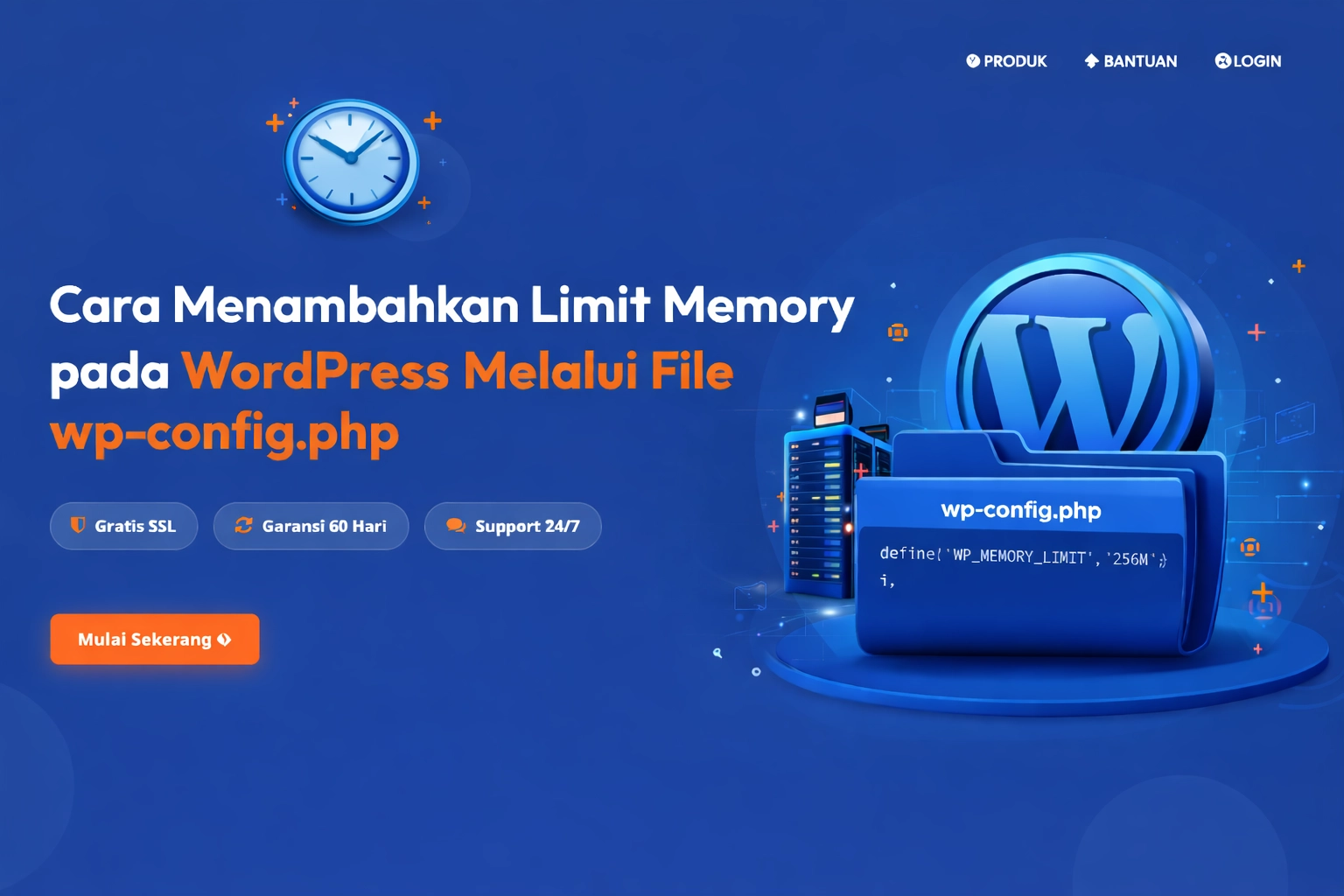
Error WordPress: There has been a critical error on your website. Please check your site admin email inbox for instructions

Apakah website WordPress Anda tiba-tiba menampilkan pesan error berikut?
> "There has been a critical error on your website. Please check your site admin email inbox for instructions."
Jangan panik! Error ini adalah salah satu masalah paling umum yang dialami pengguna WordPress, terutama setelah update plugin, tema, atau WordPress core. Artikel ini akan membahas secara lengkap penyebab, solusi step-by-step, dan cara mencegah error ini terulang kembali.
Apa Itu WordPress Critical Error?
Pesan "There has been a critical error on your website" adalah pesan kesalahan yang ditampilkan oleh WordPress ketika terjadi fatal error yang mencegah website Anda berfungsi dengan normal. Error ini biasanya disebabkan oleh:
- Plugin atau tema yang tidak kompatibel dengan versi WordPress atau PHP
- File core WordPress yang hilang atau rusak
- Memory limit yang tidak cukup
- Versi PHP yang tidak kompatibel
- Konflik antar plugin atau tema
- Masalah dengan server web
Penyebab Umum Critical Error di WordPress
1. Plugin atau Tema Tidak Kompatibel
Penyebab paling umum adalah plugin atau tema yang:
- Tidak kompatibel dengan versi WordPress terbaru
- Tidak kompatibel dengan versi PHP yang digunakan
- Memiliki bug atau kode yang error
- Konflik dengan plugin/tema lain
2. File Core WordPress Rusak atau Hilang
File-file penting WordPress mungkin:
- Corrupt saat proses update
- Terhapus secara tidak sengaja
- Terinfeksi malware
- Rusak karena masalah server
3. Memory Limit Tidak Cukup
WordPress membutuhkan memory yang cukup untuk berjalan. Jika memory limit terlalu rendah:
- Website akan crash
- Proses update gagal
- Plugin/tema tidak berfungsi
4. Versi PHP Tidak Kompatibel
WordPress memiliki requirement minimum versi PHP. Jika versi PHP terlalu lama atau terlalu baru:
- Fungsi deprecated menyebabkan error
- Sintaks baru tidak didukung
- Kompatibilitas plugin/tema terganggu
5. Masalah Server atau Hosting
Kadang-kadang masalah bukan pada WordPress, tetapi pada:
- Server down atau overload
- Disk space penuh
- Permission file yang salah
- Database error
Solusi Lengkap Mengatasi WordPress Critical Error
Berikut adalah langkah-langkah sistematis untuk mengatasi error ini:
Solusi 1: Naikkan Memory Limit Melalui MultiPHP INI Editor (cPanel)
Langkah pertama yang paling mudah adalah menaikkan memory limit melalui cPanel.
Langkah-langkah:
- Login ke cPanel
- Masukkan username dan password
- Buka MultiPHP INI Editor
- Klik MultiPHP INI Editor
- Pilih Domain
- Naikkan Memory Limit
- Ubah nilai menjadi 256M atau 512M
- Jika sudah 256M, coba naikkan ke 512M atau 1024M
- Naikkan Setting Lainnya (Opsional)
- max_input_time: 300
- post_max_size: 64M
- upload_max_filesize: 64M
- Klik Apply
- Tunggu beberapa detik
- Refresh Website
- Cek apakah error sudah hilang
Catatan: Jika tidak ada perubahan, lanjut ke solusi berikutnya.
Solusi 2: Ubah Versi PHP Melalui cPanel
Kadang-kadang, masalah disebabkan oleh versi PHP yang tidak kompatibel.
Langkah-langkah:
- Login ke cPanel
- Buka MultiPHP Manager
- Klik MultiPHP Manager
- Pilih Domain
- Pilih Versi PHP
- Rekomendasi:
- Jika saat ini menggunakan PHP 8.x, coba turun ke PHP 7.4
- Jika menggunakan PHP 7.4, coba naikkan ke PHP 8.0 atau 8.1
- Untuk WordPress terbaru, PHP 8.0 atau 8.1 biasanya paling stabil
- Klik Apply
- Refresh Website
- Buka website Anda
- Cek apakah error sudah hilang
Tips: Jika masih error, coba versi PHP lain sampai menemukan yang kompatibel.
Solusi 3: Cek dan Analisa Error Log
Error log adalah kunci untuk mengetahui penyebab pasti error.
Cara Mengakses Error Log:
Metode 1: Melalui cPanel
- Login ke cPanel
- Klik File Manager
- Navigasi ke direktori root WordPress (biasanya `public_html`)
- Cari file error_log atau debug.log
- Klik kanan dan pilih View atau Edit
Metode 2: Aktifkan WordPress Debug Mode
- Buka file wp-config.php melalui File Manager atau FTP
- Cari baris:
define( 'WP_DEBUG', false );
```
- Ubah menjadi:
define( 'WP_DEBUG', true );
define( 'WP_DEBUG_LOG', true );
define( 'WP_DEBUG_DISPLAY', false );
```
- Simpan file
- Refresh website Anda (error akan tercatat di `wp-content/debug.log`)
- Buka file `wp-content/debug.log` untuk melihat error detail
Contoh Error Log:
```
[26-Jan-2026 13:04:39 UTC] PHP Fatal error: Uncaught Error: Call to undefined function my_custom_function() in /home/user/public_html/wp-content/plugins/my-plugin/my-plugin.php:45
```
Cara Membaca Error Log:
- Fatal error: Error yang menyebabkan website crash
- File path: Lokasi file yang bermasalah (contoh: `/wp-content/plugins/my-plugin/my-plugin.php`)
- Line number: Baris kode yang error (contoh: `:45`)
Langkah Selanjutnya:
- Jika error berasal dari plugin, nonaktifkan plugin tersebut
- Jika error berasal dari tema, ganti ke tema default (Twenty Twenty-Four)
- Jika error berasal dari file core WordPress, lanjut ke Solusi 4
Solusi 4: Nonaktifkan Plugin yang Bermasalah
Jika error log menunjukkan plugin tertentu yang bermasalah:
Cara Nonaktifkan Plugin (Tanpa Akses Dashboard):
- Login ke cPanel File Manager atau FTP
- Navigasi ke Folder Plugins
- Rename Folder Plugin
- Klik kanan dan pilih Rename
- Ubah nama menjadi `nama-plugin-disabled` atau `nama-plugin.bak`
- Contoh: `my-plugin` → `my-plugin-disabled`
- Refresh Website
- Jika error hilang, berarti plugin tersebut adalah penyebabnya
- Cari Alternatif atau Update Plugin
- Cari plugin alternatif yang lebih stabil
- Atau tunggu update dari developer plugin
Jika Tidak Tahu Plugin Mana yang Bermasalah:
- Rename seluruh folder `plugins` menjadi `plugins-disabled`
- Jika error hilang, berarti ada plugin yang bermasalah
- Rename kembali menjadi `plugins`
- Nonaktifkan plugin satu per satu untuk menemukan yang bermasalah
Solusi 5: Ganti ke Tema Default WordPress
Jika error disebabkan oleh tema:
- Login ke cPanel File Manager atau FTP
- Navigasi ke Folder Themes
- Rename Tema Aktif
- Rename menjadi `nama-tema-disabled`
- WordPress Akan Otomatis Beralih ke Tema Default
- Refresh Website
Solusi 6: Replace File Core WordPress (Solusi Terakhir)
Jika semua solusi di atas tidak berhasil, kemungkinan file core WordPress rusak. Solusi terakhir adalah replace semua file WordPress kecuali wp-content dan wp-config.php.
Langkah-langkah:
Persiapan:
- Backup Website Lengkap
- Backup database melalui phpMyAdmin
- Download WordPress Fresh
- Download versi WordPress yang sama dengan yang Anda gunakan
- Extract file ZIP di komputer Anda
Proses Replace:
- Login ke cPanel File Manager atau FTP
- Navigasi ke Root WordPress
- Hapus File/Folder Berikut (JANGAN HAPUS wp-content dan wp-config.php):
- Folder `wp-includes`
- Semua file di root (index.php, wp-login.php, dll) KECUALI:
- `wp-config.php` (JANGAN HAPUS!)
- `.htaccess` (JANGAN HAPUS!)
- Folder `wp-content` (JANGAN HAPUS!)
- Upload File WordPress Fresh
- Upload folder `wp-includes` dari WordPress fresh
- Upload semua file di root dari WordPress fresh (kecuali wp-config.php)
- Set Permission yang Benar
- File: 644
- Refresh Website
- Login ke dashboard
- Cek apakah error sudah hilang
Catatan Penting:
- JANGAN HAPUS folder `wp-content` (berisi plugin, tema, upload)
- JANGAN HAPUS file `wp-config.php` (berisi konfigurasi database)
- JANGAN HAPUS file `.htaccess` (berisi permalink settings)
Solusi 7: Perbaiki Database WordPress
Kadang-kadang, database WordPress corrupt dan perlu diperbaiki.
Cara Repair Database:
- Buka wp-config.php
- Tambahkan Baris Berikut (sebelum `/ That's all, stop editing! /`):
define( 'WP_ALLOW_REPAIR', true );
```
- Akses URL Repair
```
https://namadomain.com/wp-admin/maint/repair.php
```
- Klik "Repair Database"
- Hapus Kode WP_ALLOW_REPAIR
- Ini penting untuk keamanan!
Tips Mencegah Critical Error di Masa Depan
- Selalu Backup Sebelum Update
- Gunakan plugin backup seperti UpdraftPlus atau BackupBuddy
- Update Secara Bertahap
- Cek website setelah setiap update
- Jika error, Anda tahu penyebabnya
- Gunakan Staging Site
- Jika aman, baru apply ke production site
- Pilih Plugin/Tema Berkualitas
- Cek rating dan review
- Pastikan kompatibel dengan versi WordPress dan PHP Anda
- Monitor Error Log Secara Berkala
- Deteksi masalah sebelum menjadi critical
- Gunakan Hosting Berkualitas
- Pastikan support PHP versi terbaru
- Gunakan hosting yang menyediakan automatic backup
- Aktifkan Maintenance Mode Saat Update
- Hindari visitor mengakses saat proses update
Kesimpulan
Error "There has been a critical error on your website" di WordPress dapat diatasi dengan langkah-langkah berikut:
Solusi Cepat:
- Naikkan memory limit melalui MultiPHP INI Editor ✅
- Ubah versi PHP melalui cPanel ✅
- Cek error_log dan perbaiki file yang konflik ✅
- Nonaktifkan plugin/tema yang bermasalah
- Replace file core WordPress (solusi terakhir) ✅
Langkah Preventif:
- Selalu backup sebelum update
- Update secara bertahap
- Gunakan staging site
- Monitor error log
- Pilih plugin/tema berkualitas
Jika Anda masih mengalami kesulitan atau memerlukan bantuan troubleshooting WordPress, jangan ragu untuk menghubungi team support Ardetamedia melalui:
- Live Chat: https://www.ardetamedia.com/
- Ticket Support: Login ke member area
- Email: support@ardetamedia.com
Kami menyediakan WordPress Hosting yang sudah dioptimasi dengan PHP terbaru, memory limit yang cukup, dan automatic backup. Website WordPress Anda akan lebih stabil dan aman! 🚀