
Fungsi Domain Redirects dan Tutorial Redirects Domain Melalui cPanel
Domain redirects adalah salah satu fitur penting dalam pengelolaan website yang sering digunakan untuk mengalihkan pengunjung dari satu URL ke URL lainnya. Artikel ini akan membahas secara lengkap apa itu domain redirects, fungsinya, jenis-jenisnya, dan tutorial lengkap cara setting redirects melalui cPanel.
Apa Itu Domain Redirects?
Domain Redirects adalah proses pengalihan akses dari suatu domain atau URL ke domain atau URL lainnya secara otomatis. Ketika pengunjung mengakses URL lama, mereka akan langsung diarahkan (redirect) ke URL baru tanpa perlu melakukan apapun.
Cara Kerja Domain Redirects
- User mengakses URL lama (contoh: `http://old-domain.com`)
- Server menerima request dan mengecek konfigurasi redirect
- Server mengirim HTTP redirect response (301 atau 302)
- Browser otomatis redirect ke URL baru (contoh: `http://new-domain.com`)
- User melihat website di URL baru
Analogi Sederhana:
Redirect seperti papan petunjuk di jalan:
- URL lama = Alamat lama yang sudah pindah
- Redirect = Papan petunjuk "Kami sudah pindah ke alamat baru"
- URL baru = Alamat baru yang dituju
Fungsi Domain Redirects
1. Menghubungkan Dua Domain dengan Satu Website
Fungsi utama domain redirects adalah untuk mengalihkan akses dari suatu domain ke domain atau URL lainnya secara otomatis. Domain redirects melibatkan 2 domain yang terhubung.
Contoh Kasus:
- Anda memiliki 2 domain: `tokosaya.com` dan `tokosaya.id`
- Anda hanya ingin menggunakan satu tampilan website yang sama
- Solusi: Redirect `tokosaya.id` ke `tokosaya.com`
- Hasilnya: Pengunjung yang akses `tokosaya.id` akan otomatis diarahkan ke `tokosaya.com`
2. Memperpendek URL yang Panjang
Domain redirects sangat berguna untuk membuat URL pendek yang mudah diingat untuk mengakses halaman dengan URL panjang.
Contoh:
- URL Panjang: `https://tokosaya.com/produk/kategori/elektronik/smartphone/samsung-galaxy-s24`
- URL Pendek: `https://tokosaya.com/s24`
- Dengan redirect, user bisa akses URL pendek dan langsung diarahkan ke URL panjang
Manfaat:
- Mudah diingat
- Mudah dibagikan (di social media, email, dll)
- Lebih profesional
3. Migrasi Website ke Domain Baru
Saat pindah domain, redirect sangat penting untuk:
- Mempertahankan traffic: Pengunjung lama masih bisa akses website
- Mempertahankan SEO: Google akan tahu bahwa website sudah pindah
- Menghindari broken links: Link lama masih berfungsi
Contoh:
- Domain lama: `old-website.com`
- Domain baru: `new-website.com`
- Redirect semua halaman dari `old-website.com` ke `new-website.com`
4. Redirect HTTP ke HTTPS
Setelah install SSL Certificate, redirect HTTP ke HTTPS untuk:
- Keamanan: Semua traffic menggunakan HTTPS
- SEO: Google prioritaskan website HTTPS
- Trust: Pengunjung melihat ikon gembok (secure)
Contoh:
- `http://tokosaya.com` → `https://tokosaya.com`
5. Redirect www ke non-www (atau sebaliknya)
Untuk konsistensi URL dan SEO:
- `www.tokosaya.com` → `tokosaya.com` (atau sebaliknya)
6. Redirect Halaman yang Dihapus atau Dipindah
Jika Anda menghapus atau memindah halaman:
- Redirect ke halaman baru yang relevan
- Atau redirect ke homepage
- Menghindari error 404 (Not Found)
Jenis-Jenis Redirect
1. Temporary Redirect (302)
Karakteristik:
- Sementara: Redirect ini bersifat sementara
- Search Engine: Google akan tetap index URL lama
- Browser: Sebelum redirect, URL lama sempat tampil sebentar
- Use Case: Testing, maintenance, promosi sementara
Kapan Menggunakan:
- Website sedang maintenance, redirect sementara ke halaman maintenance
- Testing redirect sebelum permanent
- Redirect untuk campaign marketing yang temporary
2. Permanent Redirect (301)
Karakteristik:
- Permanen: Redirect ini bersifat permanen
- Search Engine: Google akan index URL baru dan hapus URL lama dari hasil pencarian
- Browser: Langsung redirect tanpa tampil URL lama
- SEO: Transfer ranking dari URL lama ke URL baru (90-99%)
- Use Case: Migrasi domain, perubahan struktur URL permanent
Kapan Menggunakan:
- Pindah domain permanent
- Perubahan struktur URL permanent
- Redirect HTTP ke HTTPS
- Redirect www ke non-www (atau sebaliknya)
Perbandingan 301 vs 302
| Aspek | 301 (Permanent) | 302 (Temporary) |
|---|---|---|
| Sifat | Permanen | Sementara |
| SEO | Transfer ranking ke URL baru | Ranking tetap di URL lama |
| Google Index | Index URL baru, hapus URL lama | Tetap index URL lama |
| Browser Cache | Di-cache, redirect lebih cepat | Tidak di-cache |
| Use Case | Migrasi permanent | Testing, maintenance |
Rekomendasi: Gunakan 301 untuk redirect permanent, 302 untuk redirect sementara.
Tutorial Redirects Domain Melalui cPanel
Berikut adalah tutorial lengkap cara setting domain redirects di cPanel:
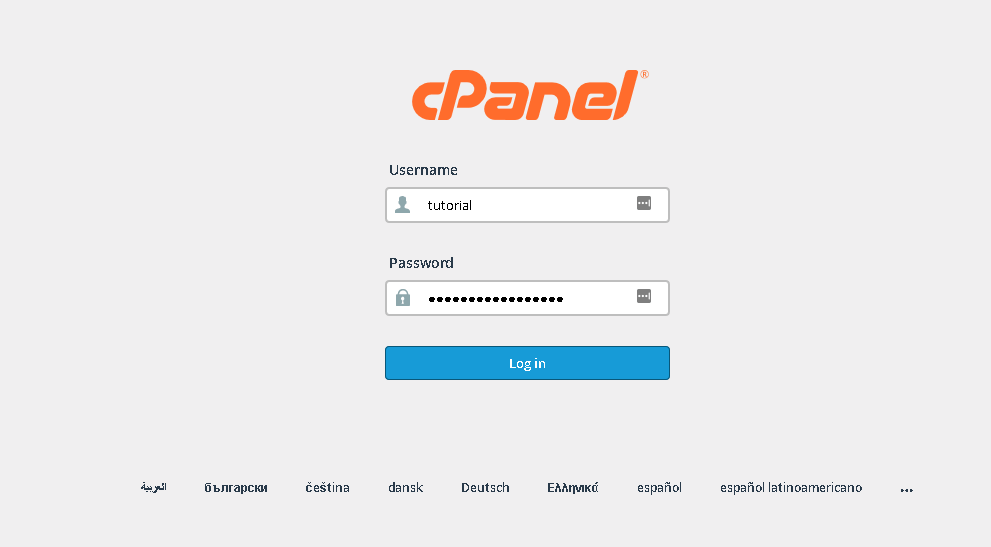
Langkah 1: Login ke cPanel
- Akses cPanel
- Atau akses melalui link yang diberikan oleh hosting provider
- Masukkan Kredensial
- Password: (password cPanel Anda)
- Klik Log in
Screenshot:
Langkah 2: Temukan Fitur Redirects
- Cari Menu Redirects
- Klik Redirects
Screenshot:
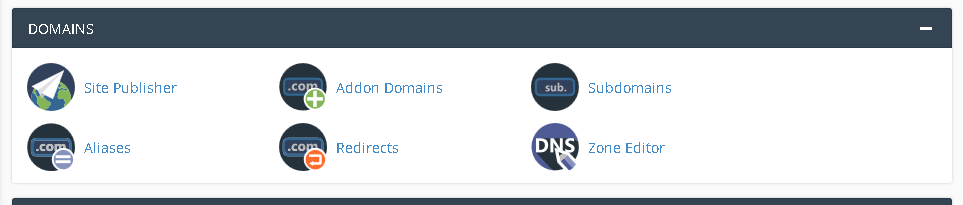
- Halaman Redirects Terbuka
Langkah 3: Konfigurasi Redirect
Di halaman Redirects, Anda akan melihat form dengan beberapa opsi:
Screenshot Form Redirect:
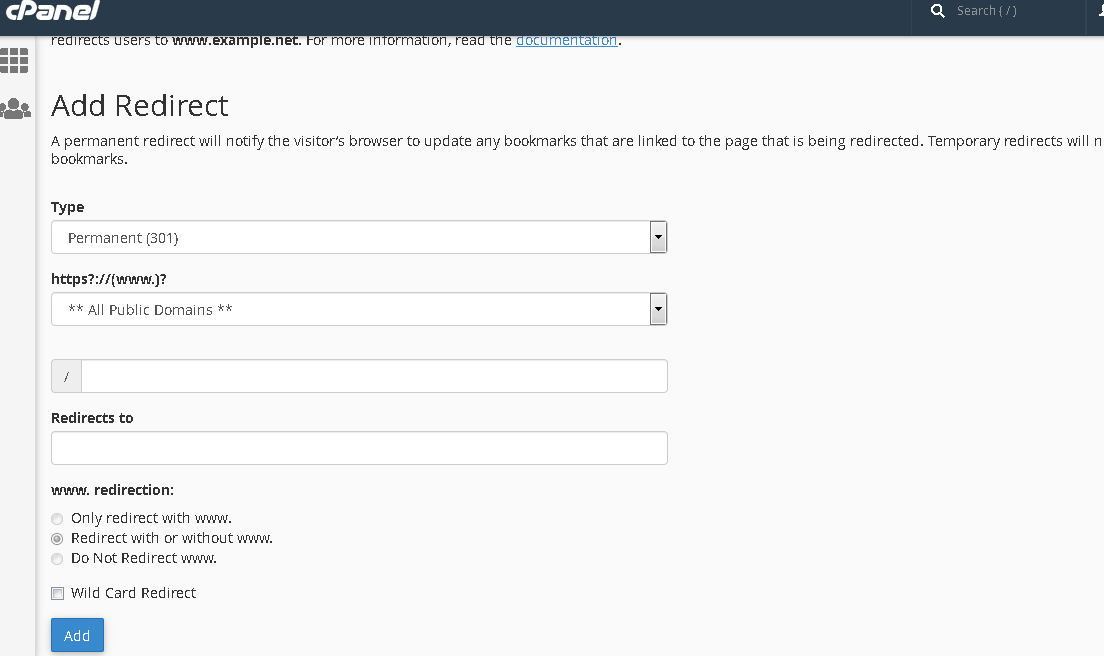
1. Type (Jenis Redirect)
Pilih salah satu:
Temporary (302):
- Pilihan ini berfungsi untuk memberitahu search engine bahwa URL sudah dirubah sementara
- Untuk pengunjung dari browser, sebelum diredirect akan tampil URL lama terlebih dahulu (sebentar)
- Kapan menggunakan: Testing, maintenance, redirect sementara
Permanent (301):
- Pilihan ini berfungsi untuk memberitahu search engine dan pengunjung bahwa URL tersebut sudah diubah secara permanen (diarahkan ke alamat lain)
- Setiap URL tersebut dibuka akan langsung diarahkan ke alamat baru
- Kapan menggunakan: Migrasi domain, perubahan URL permanent
Rekomendasi: Pilih Permanent untuk redirect permanent.
2. http://(www.)? (Pilih Domain)
Pilih domain yang akan di-redirect:
All Public Domains:
- Pilihan ini berfungsi untuk meredirect semua domain yang ada di cPanel
- Semua domain akan diarahkan ke URL tujuan yang sama
Your chosen domain name:
- Pilihan ini berfungsi menentukan domain tertentu untuk diredirect
- Pilih domain dari dropdown
- Contoh: `tokosaya.com`, `www.tokosaya.com`, `subdomain.tokosaya.com`
Rekomendasi: Pilih domain spesifik yang ingin di-redirect.
3. / (Path/Folder)
Masukkan path atau folder yang ingin di-redirect (opsional):
- Kosongkan jika ingin redirect seluruh domain
- Isi dengan path jika hanya ingin redirect path tertentu
Contoh:
- Kosong: Redirect `tokosaya.com` → `new-domain.com`
- `/blog`: Redirect `tokosaya.com/blog` → `new-domain.com/blog`
- `/promo`: Redirect `tokosaya.com/promo` → `new-domain.com/special-offer`
4. Redirects to (URL Tujuan)
Masukkan URL tujuan lengkap (termasuk `http://` atau `https://`):
Contoh:
- `https://new-domain.com`
- `https://google.com`
- `https://tokosaya.com/halaman-baru`
Penting:
- Pastikan URL lengkap dengan protokol (`http://` atau `https://`)
- Jangan lupa slash `/` di akhir jika diperlukan
5. www. redirection (Opsi www)
Pilih salah satu dari 3 opsi:
Only redirect with www.:
- Hanya redirect jika URL diakses dengan `www.`
- Contoh: `www.tokosaya.com` → redirect, `tokosaya.com` → tidak redirect
Redirect with or without www.:
- Redirect baik dengan atau tanpa `www.`
- Contoh: `www.tokosaya.com` dan `tokosaya.com` → keduanya redirect
Do Not Redirect www.:
- Jangan redirect URL dengan `www.`
- Hanya redirect URL tanpa `www.`
Rekomendasi: Pilih Redirect with or without www. untuk cover semua kemungkinan.
6. Wild Card Redirect (Opsional)
Centang opsi Wild Card Redirect jika Anda ingin:
- Redirect semua subdirectory dan file
- Mempertahankan path setelah redirect
Contoh dengan Wild Card:
- `old-domain.com/blog/artikel1` → `new-domain.com/blog/artikel1`
- `old-domain.com/produk/item1` → `new-domain.com/produk/item1`
Contoh tanpa Wild Card:
- `old-domain.com/blog/artikel1` → `new-domain.com` (path hilang)
- `old-domain.com/produk/item1` → `new-domain.com` (path hilang)
Rekomendasi: Centang jika ingin mempertahankan struktur URL.
Langkah 4: Simpan Redirect
- Review Konfigurasi
- Cek kembali URL tujuan
- Klik Add
- Redirect akan langsung aktif
- Verifikasi
- Akses URL lama
- Pastikan redirect ke URL baru dengan benar
Langkah 5: Mengelola Redirect yang Sudah Ada
Di bagian bawah halaman Redirects, Anda akan melihat Current Redirects (daftar redirect yang aktif):
Opsi yang Tersedia:
- Edit: Klik untuk edit redirect
- Delete: Klik untuk hapus redirect
Contoh Kasus Penggunaan Redirects
Kasus 1: Redirect Domain Lama ke Domain Baru
Skenario:
- Domain lama: `old-shop.com`
- Domain baru: `new-shop.com`
- Ingin redirect semua traffic ke domain baru
Setting:
- Type: Permanent
- Domain: `old-shop.com`
- Path: (kosong)
- Redirects to: `https://new-shop.com`
- www redirection: Redirect with or without www.
- Wild Card: Centang
Hasil:
- `old-shop.com` → `https://new-shop.com`
- `www.old-shop.com` → `https://new-shop.com`
- `old-shop.com/blog/artikel1` → `https://new-shop.com/blog/artikel1`
Kasus 2: Redirect Subdomain ke Main Domain
Skenario:
- Subdomain: `blog.tokosaya.com`
- Main domain: `tokosaya.com/blog`
- Ingin redirect subdomain ke folder blog di main domain
Setting:
- Type: Permanent
- Domain: `blog.tokosaya.com`
- Path: (kosong)
- Redirects to: `https://tokosaya.com/blog`
- www redirection: Redirect with or without www.
- Wild Card: Centang
Hasil:
- `blog.tokosaya.com` → `https://tokosaya.com/blog`
- `blog.tokosaya.com/artikel1` → `https://tokosaya.com/blog/artikel1`
Kasus 3: Redirect URL Panjang ke URL Pendek
Skenario:
- URL panjang: `tokosaya.com/produk/kategori/elektronik/smartphone/samsung-galaxy-s24`
- URL pendek: `tokosaya.com/s24`
Setting:
- Type: Permanent
- Domain: `tokosaya.com`
- Path: `/s24`
- Redirects to: `https://tokosaya.com/produk/kategori/elektronik/smartphone/samsung-galaxy-s24`
- www redirection: Redirect with or without www.
- Wild Card: (tidak perlu)
Hasil:
- `tokosaya.com/s24` → `https://tokosaya.com/produk/kategori/elektronik/smartphone/samsung-galaxy-s24`
Tips dan Best Practices Redirects
1. Gunakan 301 untuk Redirect Permanent
- Selalu gunakan 301 untuk redirect permanent
- 302 hanya untuk testing atau redirect sementara
- 301 transfer SEO ranking ke URL baru
2. Test Redirect Sebelum Live
- Test dengan 302 terlebih dahulu
- Pastikan redirect berfungsi dengan benar
- Setelah yakin, ubah ke 301
3. Hindari Redirect Chain
Redirect Chain adalah redirect bertingkat:
- URL A → URL B → URL C → URL D
Masalah:
- Lambat (banyak hop)
- SEO ranking loss
- User experience buruk
Solusi:
- Redirect langsung dari A ke D
- Maksimal 1-2 redirect
4. Update Internal Links
Setelah redirect:
- Update semua internal links di website
- Jangan bergantung pada redirect untuk internal links
- Redirect hanya untuk external links dan backlinks
5. Monitor Redirect dengan Google Search Console
- Cek apakah Google sudah index URL baru
- Monitor error 404 atau redirect loop
- Submit sitemap baru
6. Gunakan Wild Card untuk Mempertahankan Struktur URL
- Centang Wild Card jika ingin mempertahankan path
- Penting untuk SEO dan user experience
7. Redirect HTTP ke HTTPS
Setelah install SSL:
- Redirect semua HTTP ke HTTPS
- Gunakan 301 permanent redirect
- Untuk keamanan dan SEO
Troubleshooting Redirects
1. Redirect Tidak Berfungsi
Penyebab:
- Cache browser
- .htaccess conflict
- Redirect belum propagasi
Solusi:
- Clear browser cache atau gunakan incognito mode
- Cek file .htaccess (mungkin ada rule yang conflict)
- Tunggu beberapa menit untuk propagasi
2. Redirect Loop (Infinite Redirect)
Penyebab:
- URL tujuan redirect kembali ke URL asal
- Contoh: A → B, B → A
Solusi:
- Cek konfigurasi redirect
- Pastikan tidak ada circular redirect
- Hapus redirect yang conflict
3. Redirect ke URL yang Salah
Penyebab:
- Typo di URL tujuan
- Konfigurasi salah
Solusi:
- Edit redirect di cPanel
- Perbaiki URL tujuan
- Test kembali
Kesimpulan
Domain Redirects adalah fitur penting untuk mengalihkan traffic dari satu URL ke URL lainnya secara otomatis. Fungsi utamanya adalah menghubungkan dua domain dengan satu website, memperpendek URL, dan mempertahankan SEO saat migrasi.
Jenis Redirect:
- 301 (Permanent): Untuk redirect permanent, transfer SEO ranking ✅
- 302 (Temporary): Untuk redirect sementara, testing
Cara Setting di cPanel:
- Login ke cPanel ✅
- Buka menu Redirects ✅
- Pilih Type (Permanent/Temporary) ✅
- Pilih Domain yang akan di-redirect ✅
- Masukkan URL tujuan ✅
- Pilih opsi www redirection ✅
- Centang Wild Card jika perlu ✅
- Klik Add ✅
Tips Penting:
- Gunakan 301 untuk redirect permanent
- Test dengan 302 sebelum live
- Hindari redirect chain
- Monitor dengan Google Search Console
Jika Anda memerlukan bantuan setting redirects atau memiliki pertanyaan, jangan ragu untuk menghubungi team support Ardetamedia melalui:
- Live Chat: https://www.ardetamedia.com/
- Ticket Support: Login ke member area
- Email: support@ardetamedia.com
Semoga bermanfaat dan selamat mencoba! 🚀