Kemudahan Management VPS Ardetamedia
Virtual Private Server atau sering kita sebut dengan VPS merupakan sebuah tipe server yang menggunakan teknologi virtualisasi untuk membagi hardware server fisik menjadi beberapa server virtual yang di hosting di infrastruktur fisik hardare server yang sama.
Dengan teknologi virtualisasi tersebut, memungkinkan kita untuk melakukan instalasi sistem operasi (OS) dan software tambahan sesuai kebutuhan, yang mana tidak dapat kita lakukan di shared hosting.
Saat ini Ardetamedia sudah mempunyai layanan unggulan Virtual Private Server (VPS) . Disamping layanan VPS kami menggunakan hardware server terbaru dan tangguh dikelasnya, kami juga sudah menyediakan Panel Manage VPS untuk memudahkan management VPS anda, Mulai dari reboot, shutdown hingga re-install OS bisa dikerjakan lebih mudah dari sisi anda.
Ada 2 control management yang disediakan, diantaranya kontrol melalui Member Area atau melalui VPS control panel.
Berikut langkah dan penjelasan control management lebih lengkap.
Control Management VPS melalui Member area
Dengan lebih mudah, pelanggan dapat melakukan aktifitas management Servernya melalui Member Area tanpa melakukan login server hingga download tools pendukung. Control Management VPS ini dapat di temukan ketika login member area, berikut langkahnya
- Login member area
[caption id="attachment_532" align="aligncenter" width="700"]
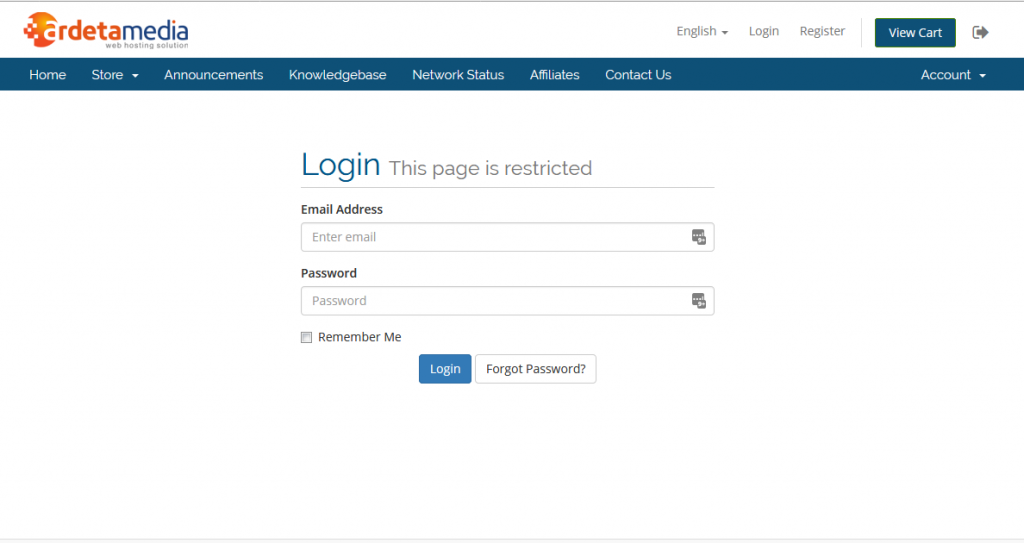 https://member.ardetamedia.com/clientarea.php[/caption]
 - Pilih Service untuk melihat semua layanan yang kita miliki
[caption id="attachment_533" align="alignnone" width="700"]
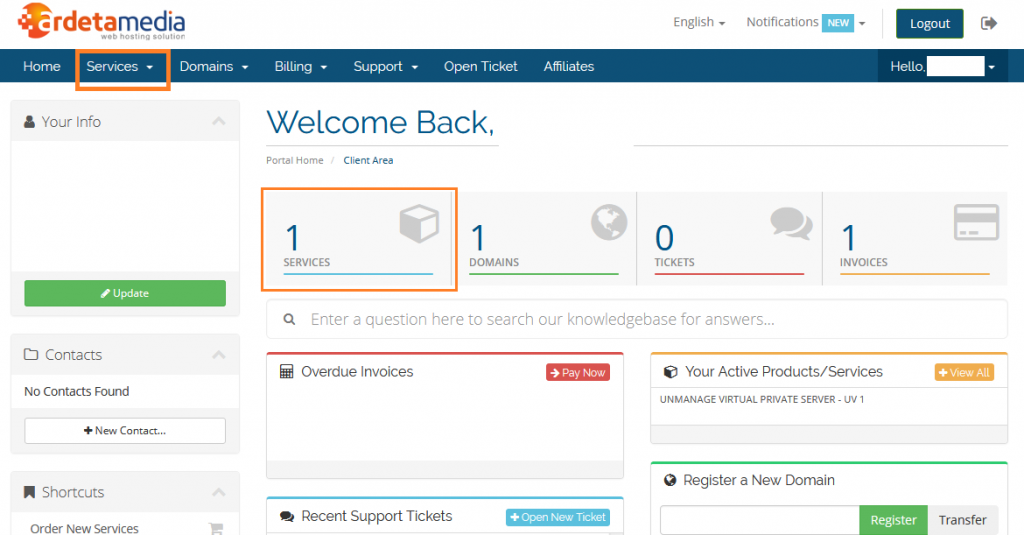 Halaman utama member area[/caption]
 - Lalu pilih layanan VPS yang ingin kita manage
[caption id="attachment_534" align="alignnone" width="700"]
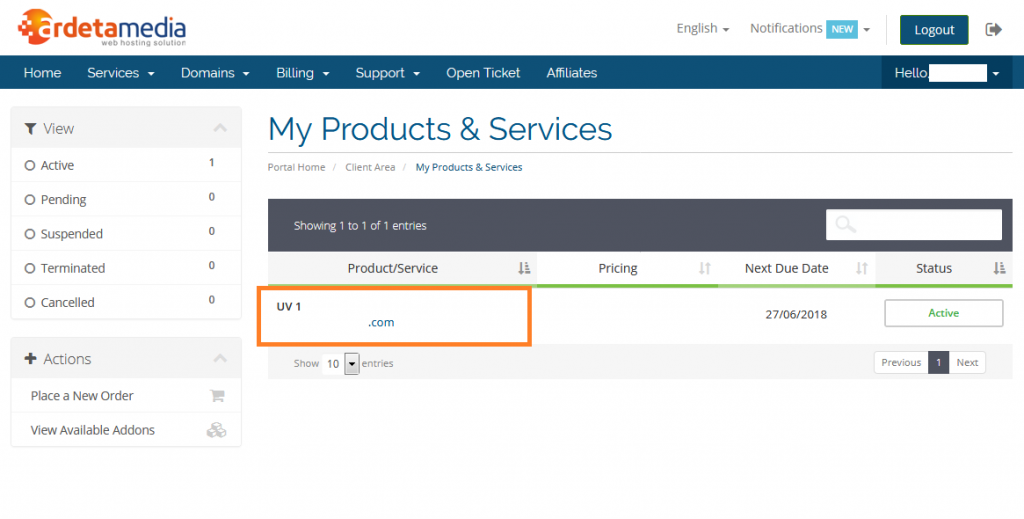 Halaman list My Products & Service[/caption]
 - Halaman Kontrol Managemen VPS pada Member Area
[caption id="attachment_535" align="alignnone" width="700"]
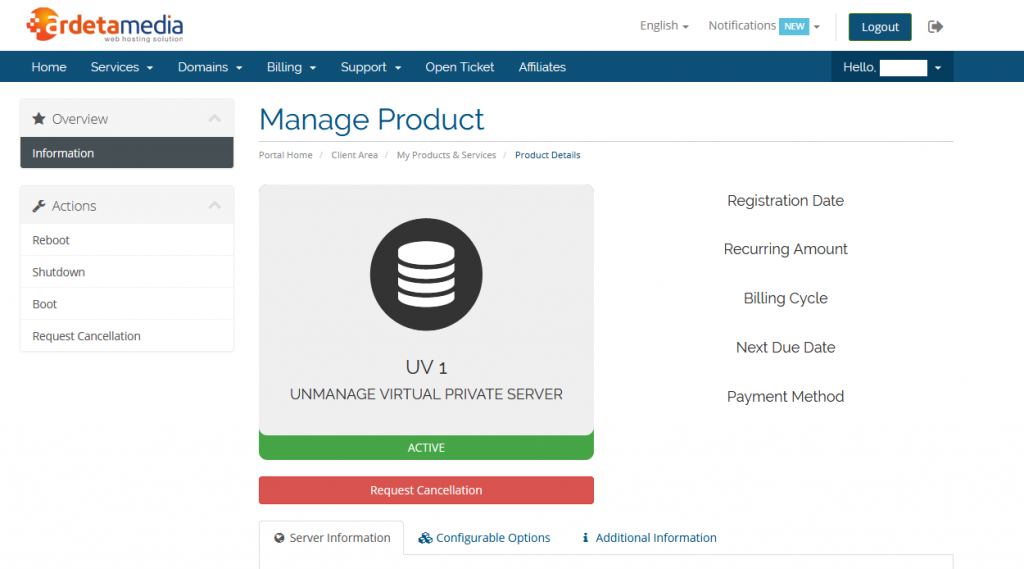 Halaman Kontrol Managemen VPS pada Member Area[/caption]
 - Halaman Informasi Server VPS yang sedang berjalan
[caption id="attachment_536" align="alignnone" width="895"]
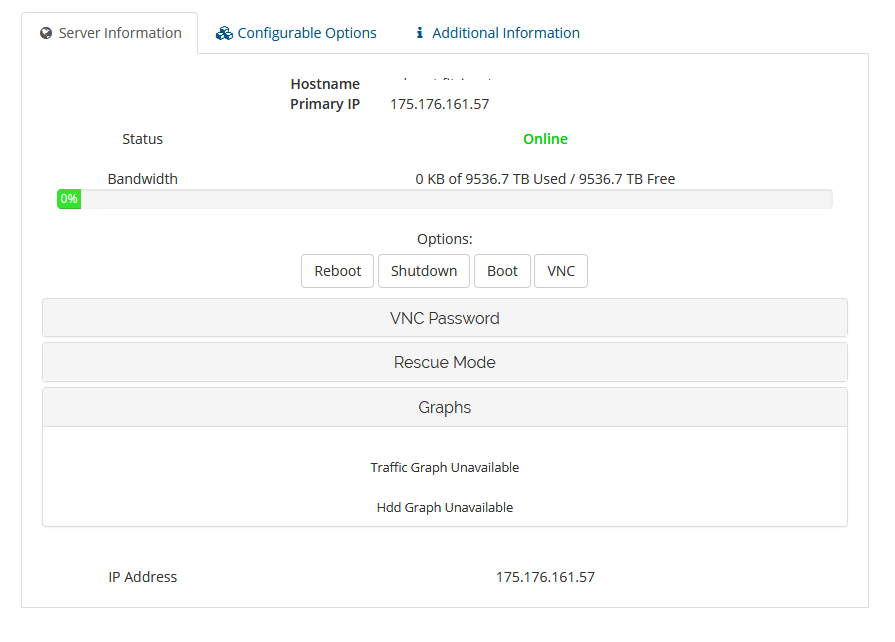 Halaman Informasi Server VPS yang sedang berjalan[/caption]
 - Melakukan Reboot VPS melalui Member Area
[caption id="attachment_537" align="alignnone" width="700"]
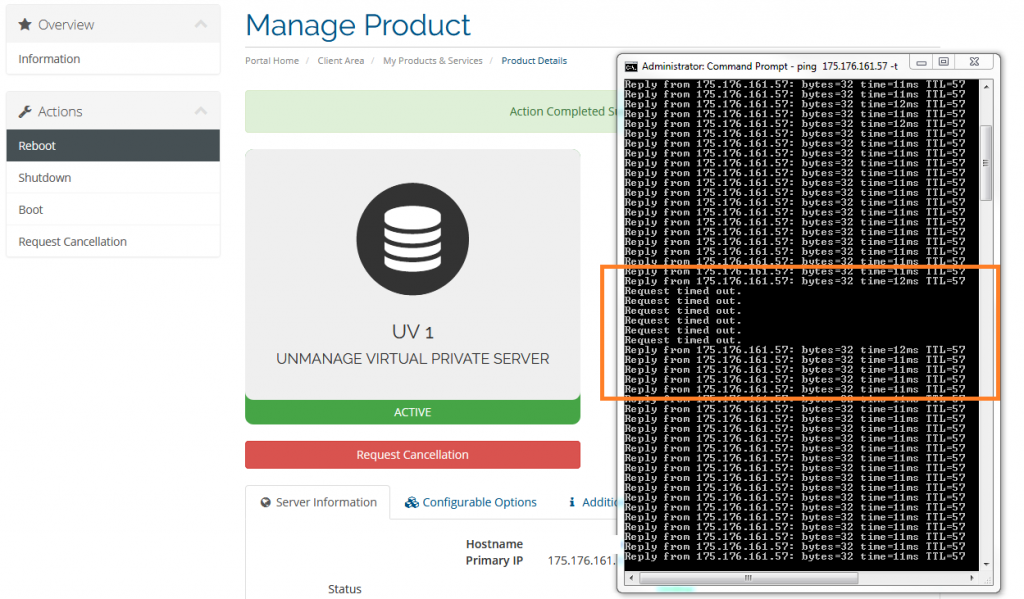 Reboot VPS[/caption]
 - Melakukan Shutdown VPS melalui Member Area
[caption id="attachment_538" align="aligncenter" width="1185"]
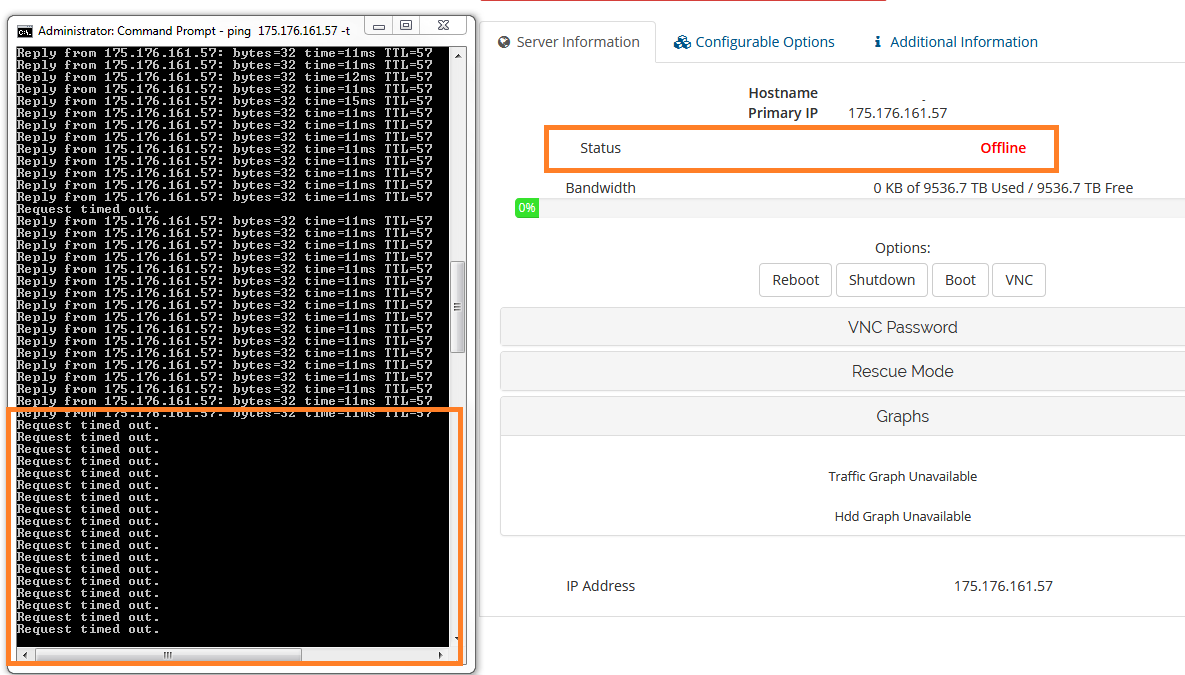 Shutdown VPS[/caption]
 - Status offline bahwa VPS dalam kondisi off/shutdown
Control Management VPS melalui VPS Panel
- Reinstall OS (Operating System)
Selain itu member juga dapat melakukan reinstall operating system pada vps server melalui vps panel. Untuk akses login ke vps panel bisa menggunakan link berikut . Username dan password bisa cek pada email installasi VPS.
[caption id="attachment_539" align="alignnone" width="985"]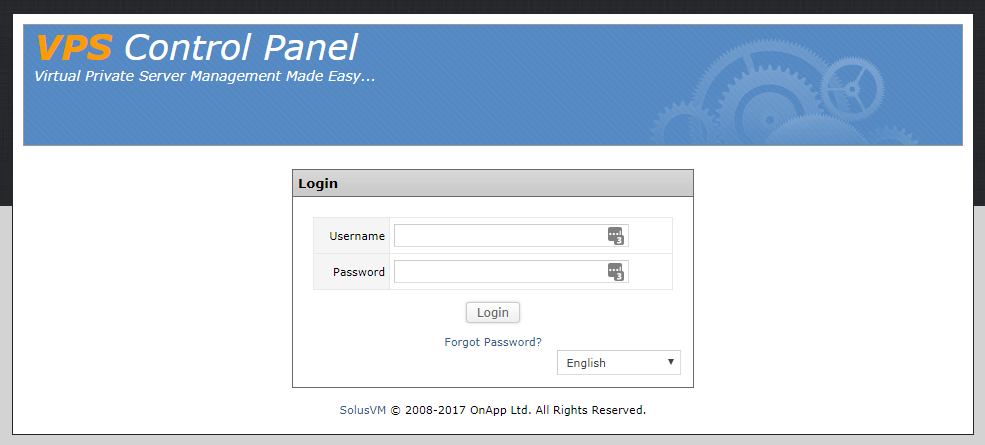 Halaman Login Panel VPS[/caption]
Setelah login maka nanti akan muncul detile seperti gambar dibawah ini. Kemudian klik menu “General > Reinstall” untuk melakukan reinstall.
[caption id="attachment_540" align="alignnone" width="977"]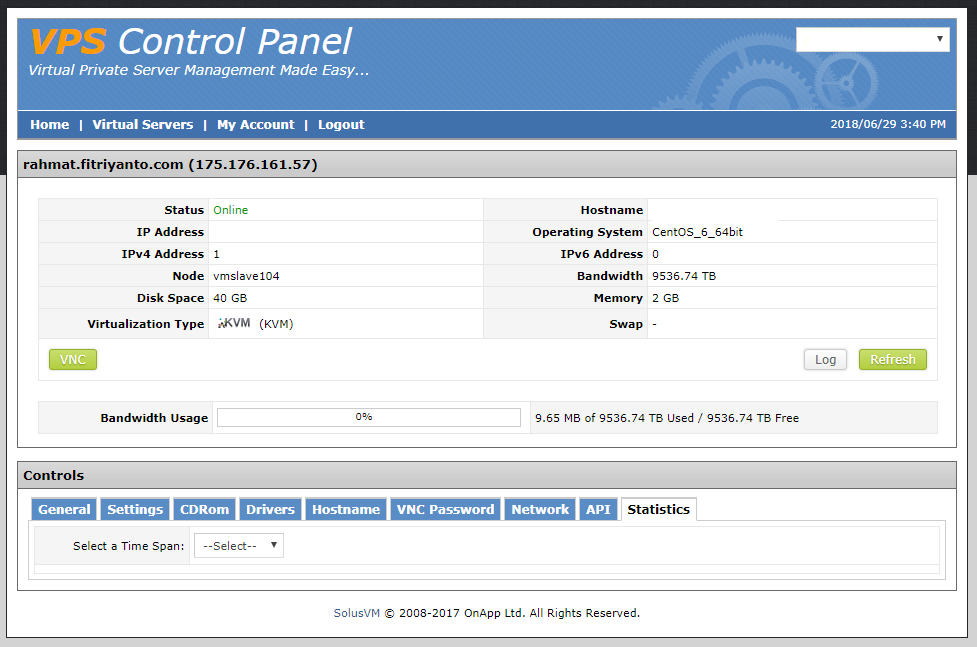 Halaman Informasi detail VPS[/caption]
Pada halaman reinstall maka nanti akan tampil list operating system yang dapat dipilih, silahkan pilih sesuai dengan kebutuhan anda kemudian klik “Reinstall” nanti akan muncul popup konfirmasi silahkan pilih “Yes” maka proses install ulang OS akan berjalan dan nanti akan diberikan password baru untuk digunakan login ke server anda.
[caption id="attachment_541" align="alignnone" width="972"]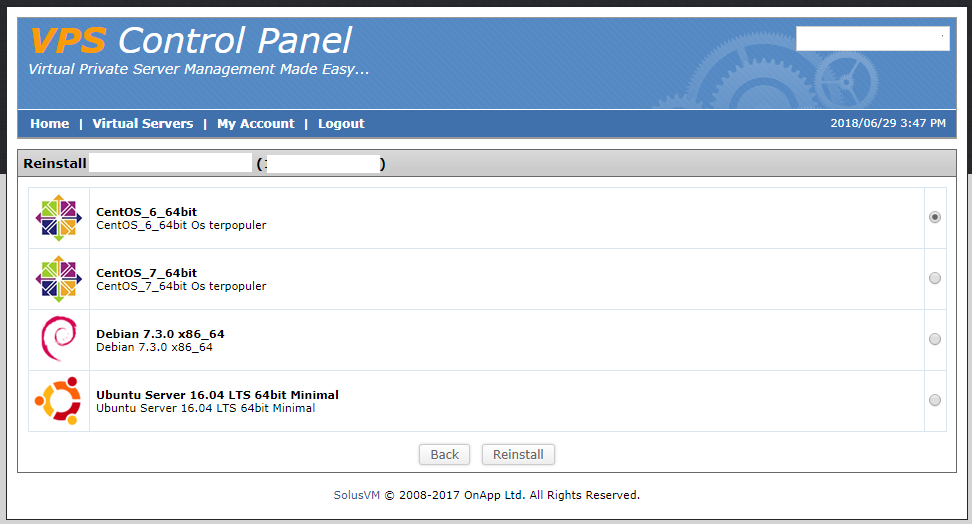 Daftar Sistem Operasi[/caption]
[caption id="attachment_542" align="alignnone" width="969"]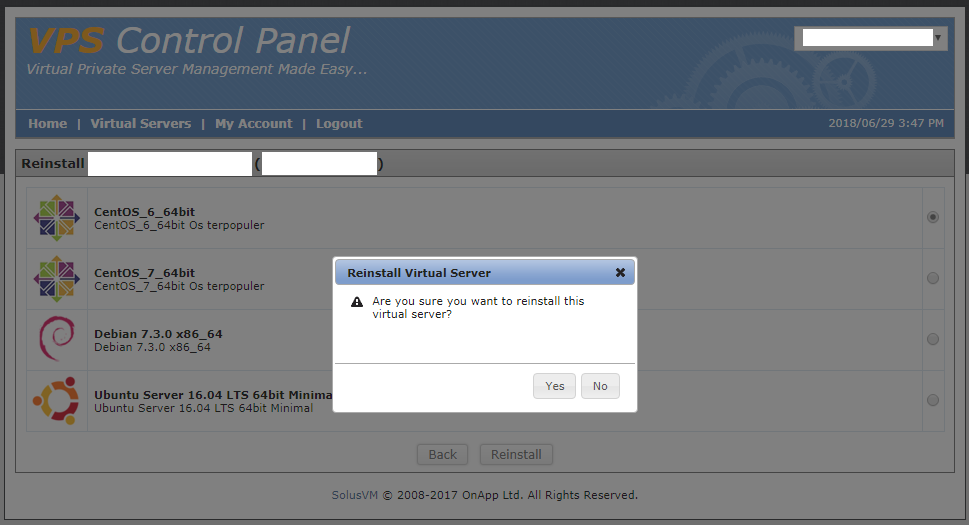 Daftar Sistem Operasi[/caption]
[caption id="attachment_543" align="alignnone" width="978"]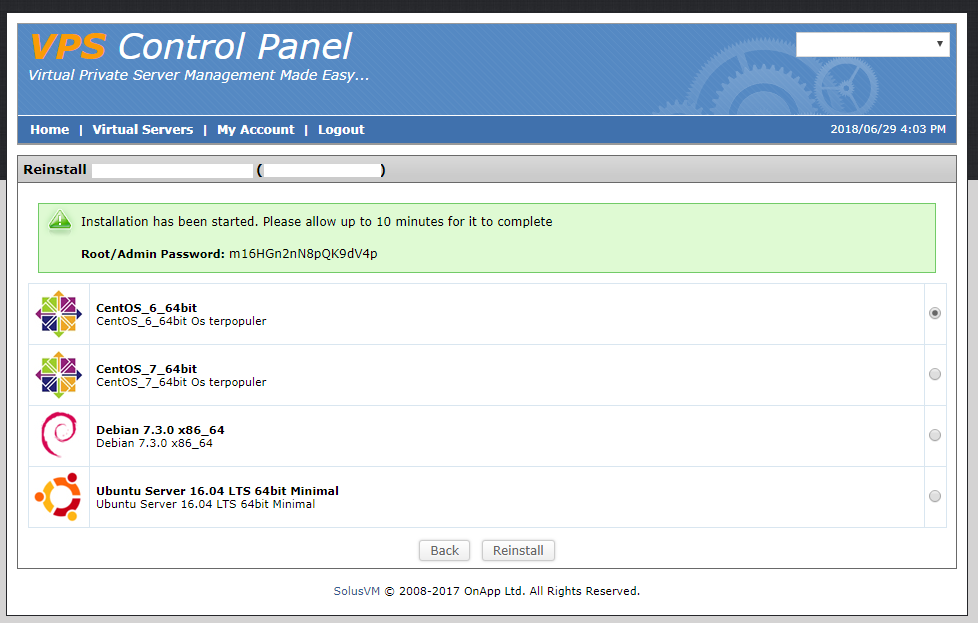 Informasi reinstall VPS sukses[/caption]
Proses booting saat proses installasi dapat dipantau melalui VNC (lihat langkah no.6), jika sudah selesai maka tampilannya akan seperti berikut .
[caption id="attachment_544" align="alignnone" width="744"]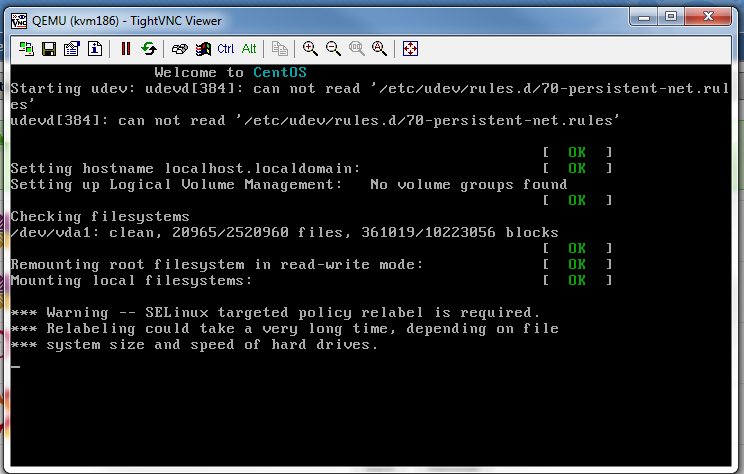 VNC Viewer[/caption]
[caption id="attachment_545" align="alignnone" width="747"]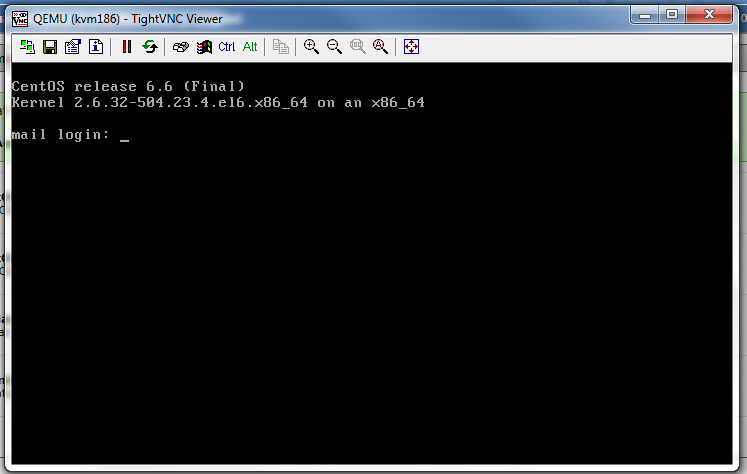 VNC Viewer[/caption]
Jika pada layar VNC anda sudah tampil seperti diatas maka installasi sudah selesai dan server sudah bisa digunakan kembali. Silahkan bisa akses VPS menggunakan putty/terminal dengan password baru yang diinformasikan.
Informasi tambahan
- Sebelum melakukan installasi OS silahkan matikan dahulu mesin vps anda hingga status berubah menjadi offline.
- Installasi OS akan mengakibatkan data pada server hilang/kosong, harap dipertimbangkan dahulu sebelum melakukan reinstall OS. Kami sarankan untuk melakukan backup data untuk keperluan recovery anda setelahnya.
- Installasi OS tidak disarankan untuk user/pelanggan yang menggunakan cPanel.
- Tidak diperkenankan untuk melakukan perubahan pada menu “Setting” untuk menghindari terjadinya downtime pada vps server anda.
Bagaimana? Cukup mudah bukan..
Silahkan kunjungi halaman layanan VPS kami di link berikut VPS Ardetamedia dan silahkan pilih spesifikasi sesuai kebutuhan anda. Dapatkan layanan terbaik dari kami untuk mendukung kebutuhan website dan aplikasi online anda.