Membuat Mesin Virtual di VirtualBox
Membuat mesin virtual pada virtualbox. Setelah sebelumnya membahas tentang cara install virtualbox di ubuntu 18.04. Kali ini akan membahas tentang pembuatan mesin virtual pada virtualbox. Pada tutorial kali ini saya akan membuat mesin virtual untuk keperluan installasi operating system ubuntu server. Anda bisa melakukan installasi degan OS yang lain sesuai dengan keinginan.
Hal pertama yang perlu disiapkan sebelum membuat mesin virtual ini adalah file OS dengan fotmat .iso yang nanti akan digunakan untuk menginstall mesin yang telah dibuat.
Nah mari kita mari kita mulai tutorial membuat mesin virtual di virtualbox, agar lebih mudah maka saya lampirkan juga dengan gambar dibawah.
[caption id="attachment_762" align="aligncenter" width="820"]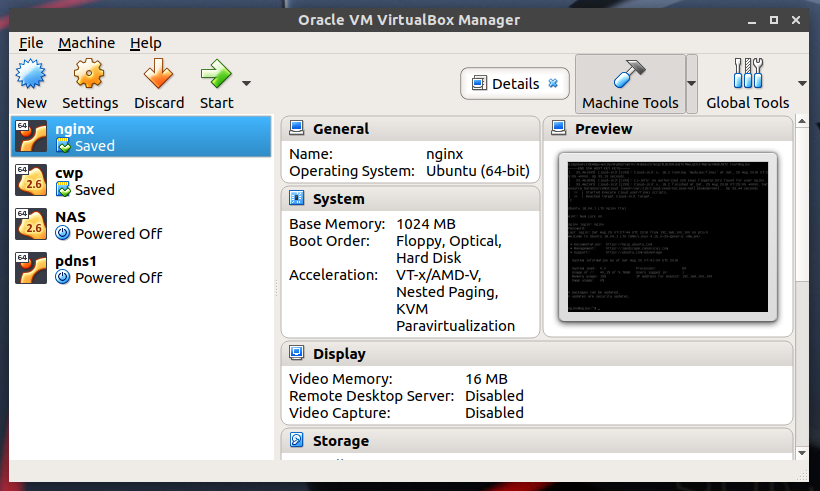 Langkah 1. Buka virtualbox, lalu klik "new"[/caption]
[caption id="attachment_763" align="aligncenter" width="813"]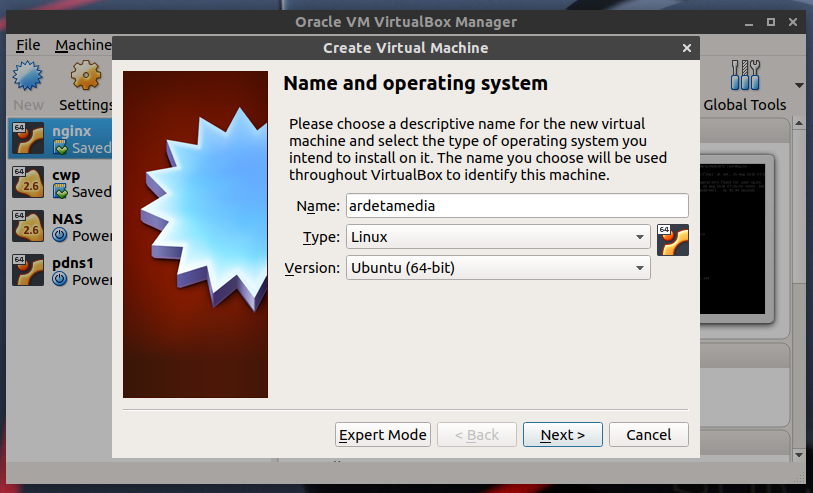 Langkah 2. Beri nama, tipe dan versi os yang akan digunakan.[/caption]
[caption id="attachment_764" align="aligncenter" width="810"]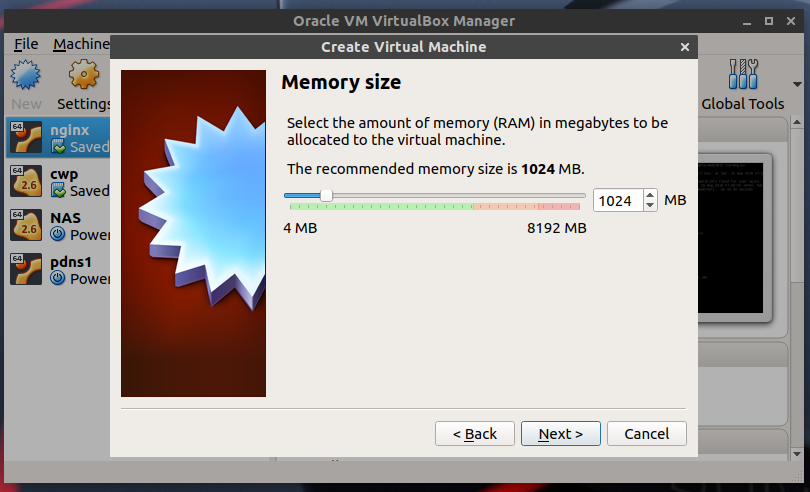 Langkah 3. Setting memory yang akan digunakan.[/caption]
[caption id="attachment_765" align="aligncenter" width="809"]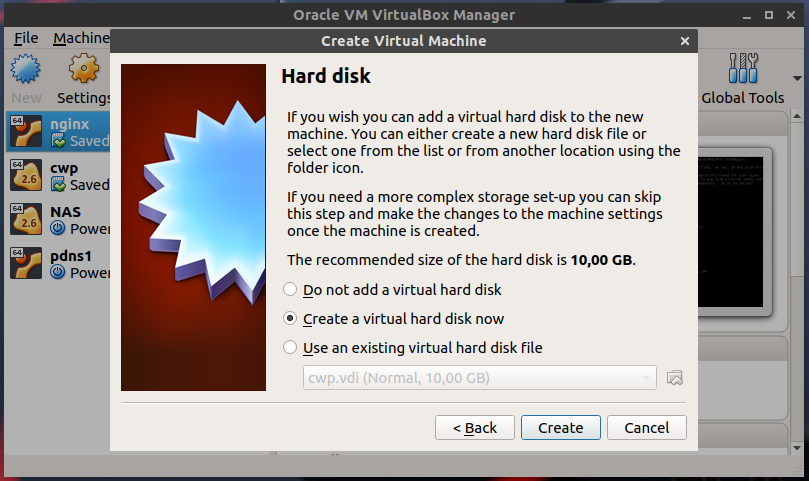 Langkah 4. Buat virtual hardisk untuk meletakan data mesin virtualboxnya.[/caption]
[caption id="attachment_766" align="aligncenter" width="809"]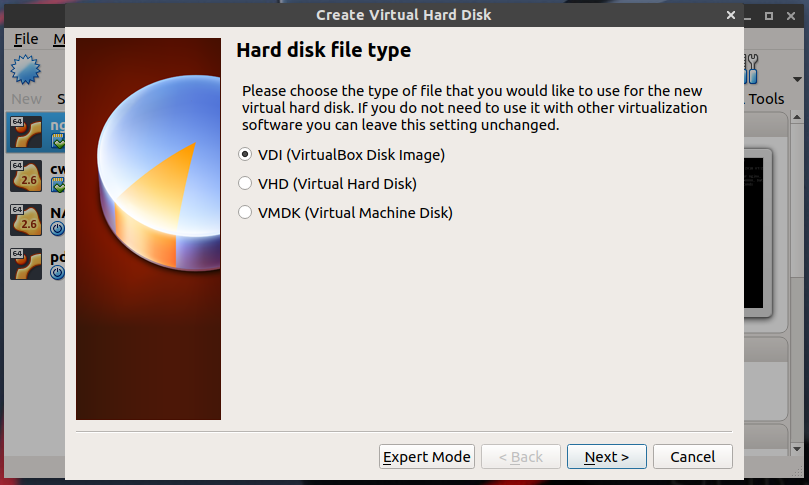 Langkah 5. Pilih tipe hardisk menggunakan "VDI"[/caption]
[caption id="attachment_767" align="aligncenter" width="812"]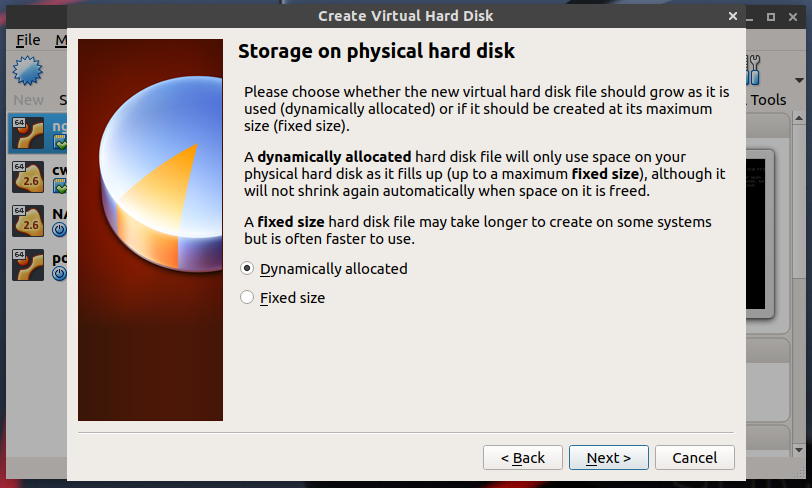 Langkah 6. Pilih physical hardisk nya ke "Dynamically allocated"[/caption]
[caption id="attachment_768" align="aligncenter" width="808"]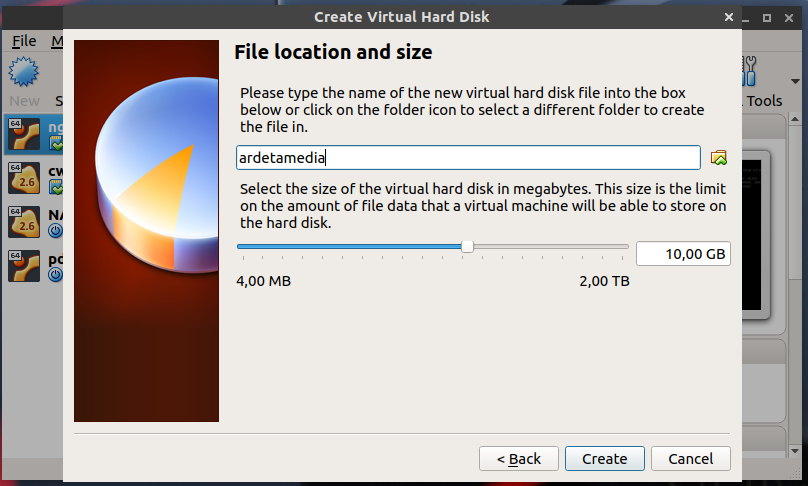 Langkah 7. Atur jumlah disk yang akan anda gunakan, kemudian klik "create".[/caption]
[caption id="attachment_769" align="aligncenter" width="815"]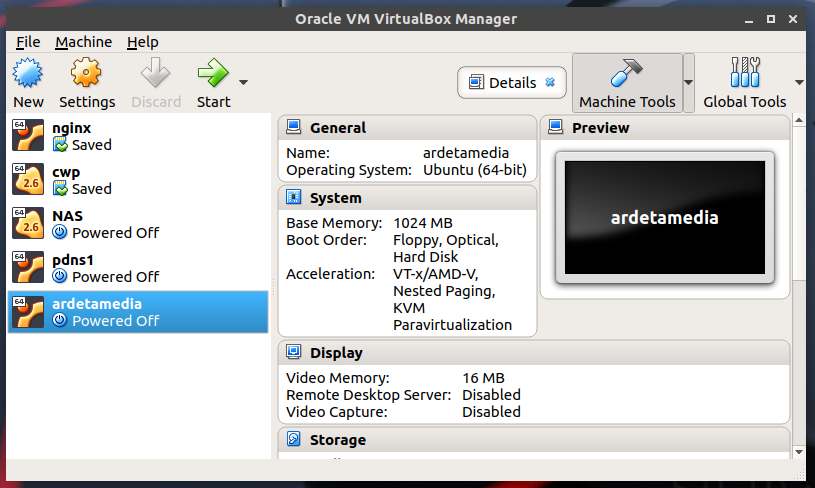 Langkah 8. Jika sudah selesai maka nanti mesin virtual akan muncul di list seperti pada gambar diatas. Setelah itu klik "setting" maka nanti akan muncul popup seperti gambar dibawah.[/caption]
[caption id="attachment_770" align="aligncenter" width="809"]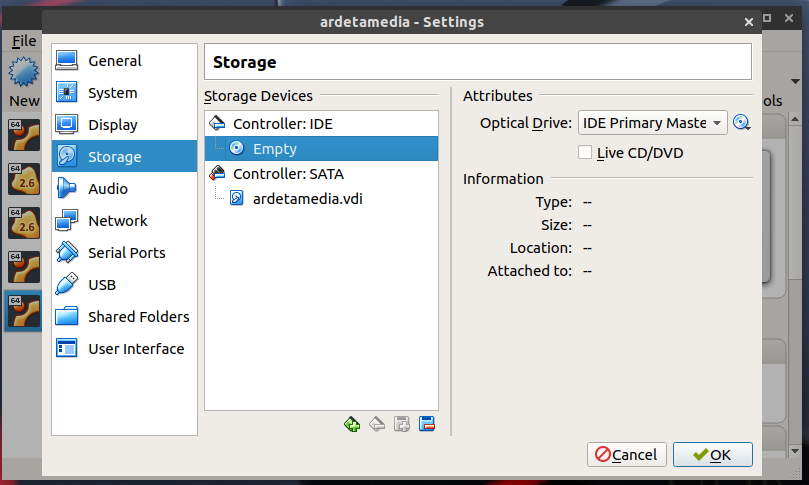 Langkah 9. Klik pada bagian storage lalu arahkan ke menu "empty". Lalu arahkan pada simbol piringan yang ada di sebelah kanan dan pilih OS yang akan diinstall.[/caption]
[caption id="attachment_774" align="aligncenter" width="809"]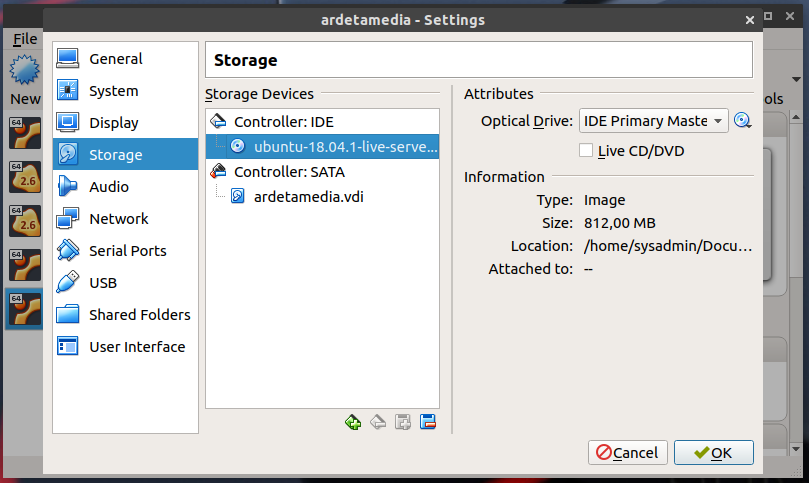 Langkah 10. Jika Os sudah dipilih maka pada bagian "empty" akan berganti nama dengan Os yang digunakan seperti gambar diatas. Lalu klik OK untuk menyelesaikan prosesnya.[/caption]
[caption id="attachment_771" align="aligncenter" width="812"]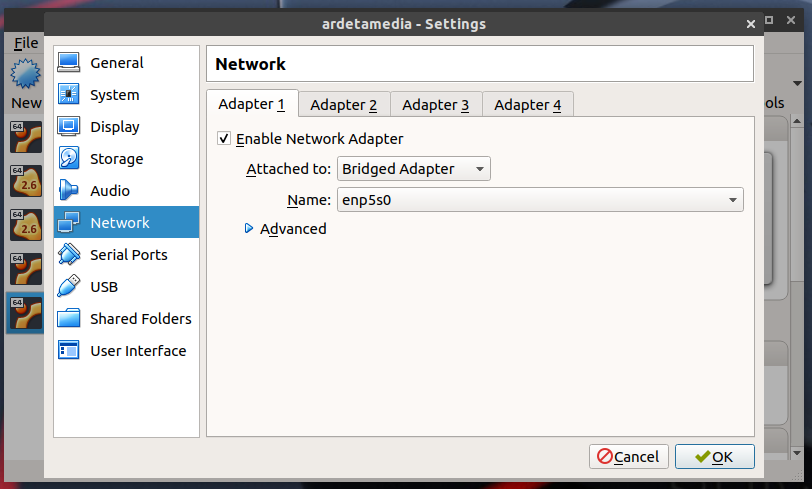 Langkah 11. Selanjutnya beralih ke menu "network" lalu arahkan ke "bridged adapter" setelah itu klik OK.[/caption]
Nah sampai disini kita sudah selesai membuat mesin virtual di virtualbox, selanjutnya anda tinggal klik tombol "start" untuk melakukan installasinya. Postingan selanjutnya akan dijelaskan cara install ubuntu server 18.04.